

SEO delle immagini dei prodotti: come farle trovare su Google Immagini e Google Lens
28 Novembre 2026 · SEO
Per far trovare le foto dei tuoi prodotti su Google Immagini e Google Lens, pubblicale nelle schede del catalogo online e usa file che Google possa aprire. Scegli immagini nitide e spiega nella scheda che cosa mostrano. È il punto di partenza della SEO delle immagini, il lavoro che aiuta i motori di ricerca a trovare e capire le foto e i disegni del tuo sito.
Su Google Immagini un cliente può cercare un prodotto per nome. Con Lens può partire da una foto del pezzo, anche se non sa come si chiama. Per trovare immagini simili, Lens confronta ciò che il cliente inquadra con le immagini che Google ha trovato sul web e inserito nel suo indice. Per questo, oltre a rendere la scheda leggibile per Google, scegli uno scatto che mostri un particolare che il cliente può inquadrare.
Dove pubblicare le foto dei prodotti
Pubblica la foto direttamente nella scheda del prodotto, come file separato che il sito mostra accanto alla descrizione. Google può indicizzare un PDF come documento. Se pubblichi la foto anche nella scheda, dai a Google un indirizzo da cui raggiungere l’immagine e un testo vicino che lo aiuta a capire che cosa mostra.
Sulla scheda di una confezionatrice, per esempio, mostra la foto del gruppo saldante e lascia il disegno completo nel PDF da scaricare. Chi arriva da Google Immagini può vedere a quale macchina appartiene il gruppo senza aprire il documento.
La scheda e il file della foto hanno due indirizzi diversi. Nel codice della scheda, chiamato HTML, l’elemento <img> mostra l’immagine e il campo src indica l’indirizzo del file. Chiedi a chi cura il sito di inserire così le foto dei prodotti. Nella guida alle immagini nella ricerca, Google spiega che non indicizza le immagini usate solo come sfondo tramite CSS, il codice che regola l’aspetto della pagina.
Come controllare se Google vede la foto e può aprire il file
Controlla prima se Google vede l’indirizzo della foto nella scheda, poi se può aprire il file. Incolla l’indirizzo della scheda in Controllo URL, una funzione di Google Search Console, lo strumento che mostra come il tuo sito compare nella ricerca. Il primo esito ti dice se la scheda è nell’indice di Google. Premi “Testa URL pubblicato” per controllare la versione attuale: il test può riuscire anche se la scheda non è ancora nell’indice.
Se il test non riesce a recuperare la scheda, leggi il motivo nell’esito e fai risolvere quel problema prima di passare alla galleria. Se il test riesce, apri “Visualizza pagina testata” e poi la scheda “HTML”. Cerca il nome del file e controlla che il suo indirizzo compaia nel campo src di un elemento <img>.
Se l’indirizzo manca, guarda come si carica la galleria. Il sito potrebbe aggiungere la foto solo quando premi la freccia per passare allo scatto successivo. Chiedi a chi cura il sito di modificare il codice che carica le foto, detto JavaScript, perché le immagini importanti compaiano nell’HTML elaborato da Google anche senza quel clic.
Se l’indirizzo compare, apri in una finestra privata l’indirizzo completo che il browser ricava da src. Se nel campo leggi solo un percorso, il browser lo completa a partire dall’indirizzo di base della scheda. Esempio: con base https://www.esempio.it/schede/raccordo, il percorso /media/raccordo.webp diventa https://www.esempio.it/media/raccordo.webp. È questo l’indirizzo da provare.
Se l’indirizzo è corretto ma restituisce un errore o porta a una pagina di accesso, controlla che il file esista e sia pubblico. Usa un indirizzo che non cambi a ogni visita e mantienilo se mostri lo stesso file in più schede.
Una foto che si apre nel browser può restare inaccessibile a Google. Chiedi a chi cura il sito di controllare il file robots.txt del dominio che ospita la foto, anche se è diverso da quello del catalogo. Quel file può bloccare Googlebot-Image, il programma con cui Google esplora le immagini del web. Fai controllare anche il firewall, il filtro di sicurezza, e il servizio che distribuisce le foto, chiamato CDN. Questi sistemi possono respingere i programmi di Google con un errore 403 o mostrare loro una pagina di verifica.
Se Google può scaricare la foto, chiedi di controllare anche le regole che possono escluderla dall’indice. La regola noimageindex riguarda le immagini di quella scheda: Google può ancora trovare la stessa foto su un’altra pagina. La regola X-Robots-Tag: noindex riguarda il file stesso quando compare nella risposta che il server invia alla richiesta della foto.
Quando aggiungere una sitemap delle immagini
Usa una sitemap delle immagini per indicare a Google gli indirizzi dei file più difficili da scoprire, come quelli che una galleria carica con JavaScript dopo un clic sulla freccia. Per le foto essenziali, sistema prima il caricamento nella scheda. Puoi aggiungere gli indirizzi delle immagini alla sitemap che usi già, cioè al file che elenca gli indirizzi delle pagine del sito.
La guida di Google alle sitemap delle immagini spiega come indicare fino a 1.000 immagini per ogni indirizzo di pagina. Se le foto sono su un dominio diverso da quello del catalogo, chiedi a chi cura il sito di verificare la proprietà di entrambi i domini in Search Console.
Quali foto pubblicare per distinguere prodotti simili
Pubblica una vista nitida del prodotto intero e aggiungi uno scatto del dettaglio che distingue la variante. Per un ricambio può essere la marcatura incisa sul corpo del pezzo. Per un pannello multistrato, una foto del bordo mostra com’è fatto meglio di una seconda vista frontale.
Se i distributori usano tutti la stessa foto di catalogo, tienila quando mostra bene il prodotto e affiancale uno scatto tuo che mostri ciò che manca. Per esempio, se la vista d’insieme di un raccordo lascia in ombra l’attacco, fotografalo di fronte. Chi ha il pezzo in mano potrà confrontare la forma dell’attacco con quella che vede nella scheda.
Come scegliere il formato e le dimensioni di foto e disegni
Scegli il formato in base a ciò che pubblichi e le dimensioni in base al dettaglio che deve restare leggibile. Per le foto, JPEG è una scelta compatibile con molti programmi e browser. Prova WebP o AVIF se vuoi ridurre il peso del file, poi controlla che scritte e particolari si vedano ancora bene.
Per un disegno, scegli SVG se puoi esportarlo come immagine vettoriale, che mantiene le linee nitide anche quando la ingrandisci. Se parti da un’immagine a pixel, valuta PNG per conservare la nitidezza delle linee sottili. Apri la scheda da telefono e controlla se si leggono anche le scritte del disegno.
Se il sito usa file di dimensioni diverse su telefono e computer, Google consiglia di lasciare nel campo src un indirizzo di riserva che apra una versione della stessa immagine. Per capire come il peso dei file incide sul caricamento, puoi leggere l’approfondimento sui Core Web Vitals.
Come scrivere il testo alternativo e il testo vicino alla foto
Nel testo alternativo descrivi quello che una persona deve capire anche se non vede la foto. Nel codice della scheda il campo si chiama alt. Un programma di lettura dello schermo può leggerlo ad alta voce. Google usa il testo alternativo insieme al contenuto della scheda e a ciò che riconosce nella foto per capire cosa mostra.
Nomina il pezzo e descrivi ciò che si vede, senza infilare una serie di parole chiave. Scegli anche un nome di file breve e descrittivo: per Google è un piccolo indizio sul contenuto. Se l’immagine serve solo a decorare la scheda, lascia vuoto il testo alternativo (alt="").
Esempio: chiama il file giunto-elastico-vista-laterale.webp e scrivi come testo alternativo “Giunto elastico visto di lato, con l’inserto fra i due mozzi”. Se il materiale dell’inserto aiuta a distinguere quella versione, puoi indicarlo nella didascalia sotto la foto.
Scrivi il codice e le misure nel testo visibile della scheda, vicino alla foto. Se pubblichi un disegno tecnico, riporta anche le quote che servono per scegliere, come la distanza fra i fori di fissaggio. Usa il nome del prodotto e il modello nel titolo e nella descrizione della scheda: aiutano chi scorre i risultati a capire dove porta il link.
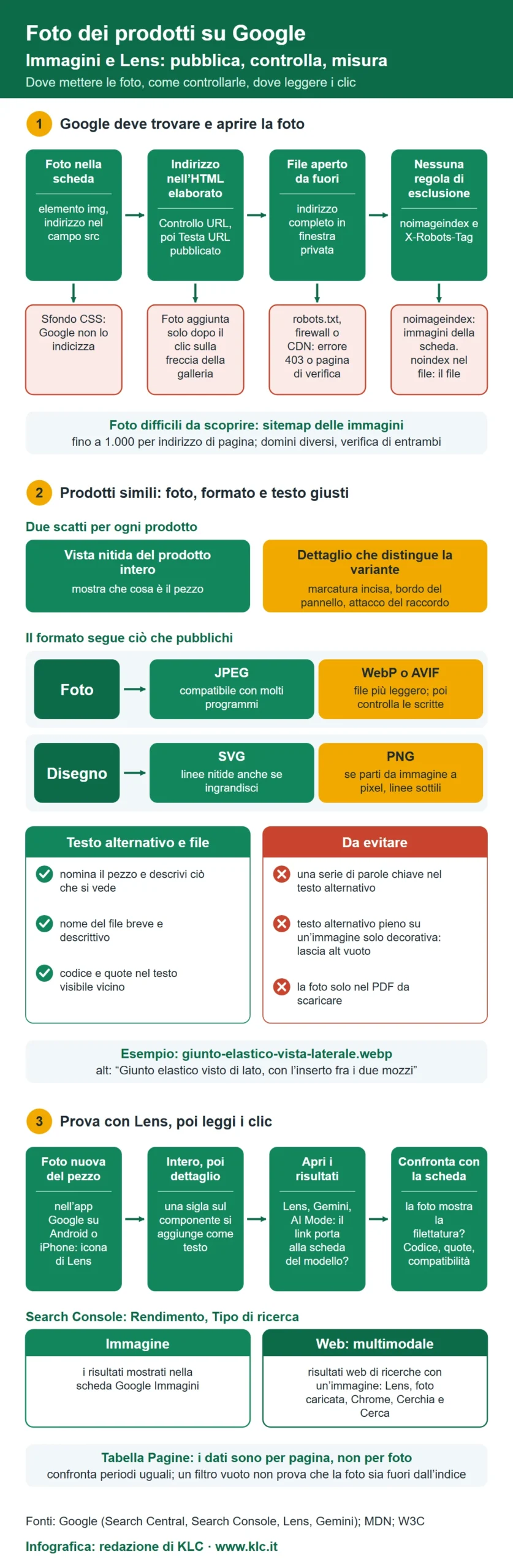
Scarica l’infografica (PNG ad alta risoluzione)
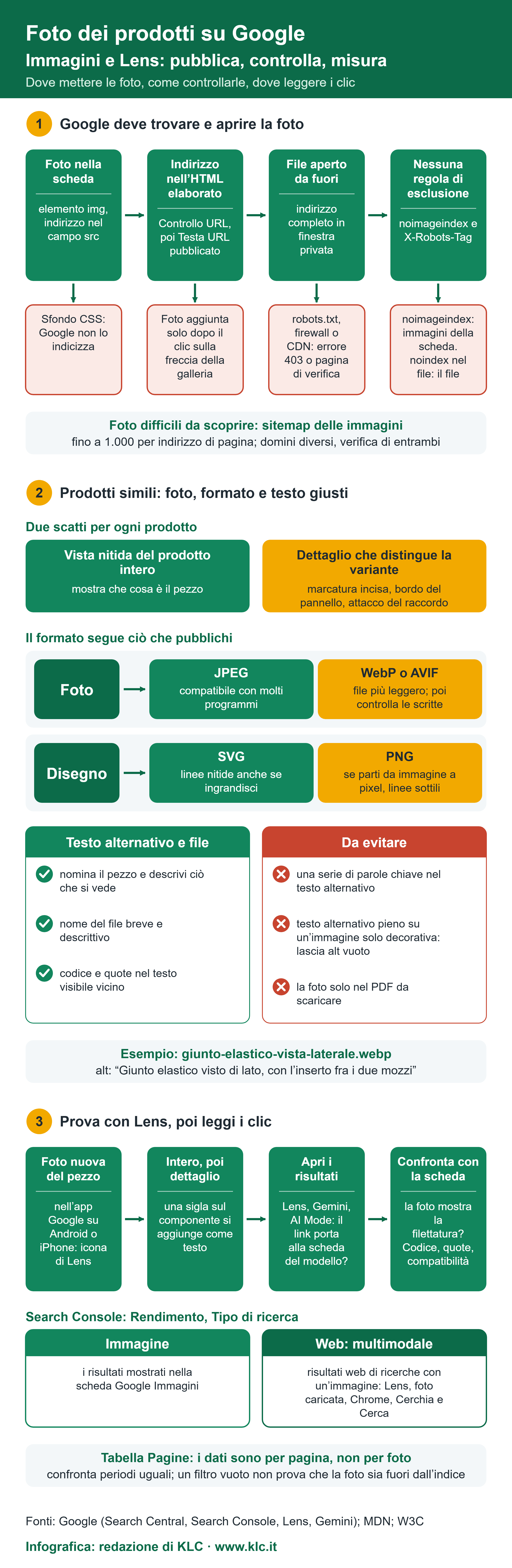
Incorpora l’infografica nel tuo sito
Puoi ripubblicare l’infografica usando questo codice, con il collegamento all’articolo originale.
Quando usare i dati strutturati per la foto di un prodotto
Se una scheda è dedicata a un modello preciso, valuta i dati strutturati: sono campi nel codice della scheda che associano al prodotto informazioni come il nome, la foto e il prezzo. Il tipo usato per i prodotti si chiama Product. Il campo image è tra i requisiti per l’etichetta di prodotto su Google Immagini. Indica in quel campo l’indirizzo di una foto visibile nella scheda che mostri la variante descritta.
Per i risultati arricchiti di prodotto, quelli che possono mostrare anche il prezzo o le valutazioni, Google richiede il nome del prodotto e almeno un’offerta con prezzo, una recensione o una valutazione complessiva. Se lavori a preventivo e non pubblichi recensioni o valutazioni, dai la precedenza alle foto e al testo della scheda. I risultati dedicati alla vendita hanno requisiti propri e richiedono che il cliente possa acquistare dal sito.
Per suggerire la miniatura del risultato web, chiedi a chi cura il sito di indicarla con la proprietà primaryImageOfPage o con il meta tag og:image: Google sceglie comunque l’anteprima in automatico.
Come provare Google Lens con la foto di un ricambio
Per provare la ricerca come farebbe un manutentore che non conosce il nome del ricambio, scatta una foto nuova del pezzo. Nell’app Google per Android o iPhone, tocca l’icona di Lens nella barra di ricerca. Inquadra il pezzo o scegli la foto appena scattata. Cerca prima con il pezzo intero, poi seleziona il dettaglio che vuoi confrontare. Se sul componente leggi una sigla, aggiungila come testo alla ricerca.
Su un dispositivo Android compatibile puoi usare Cerchia e Cerca per cercare qualcosa che è già sullo schermo. Se un cliente ti ha mandato una foto con più componenti, per esempio, puoi selezionare soltanto il pezzo che ti interessa.
Se cerchi un raccordo con attacco filettato e Lens ti mostra un modello con attacco a innesto, guarda se la foto della tua scheda fa vedere la filettatura. Per confermare che il ricambio sia quello giusto, confronta codice, quote e compatibilità nella documentazione tecnica.
Come risalire alla scheda di un prodotto da Gemini o da AI Mode
Se l’app Gemini mostra una foto presa dal web, indica la fonte e fornisce il link. Aprilo per vedere se porta alla scheda del modello. Se porta a una pagina di categoria, controlla se anche la scheda del singolo modello mostra la foto e indica la variante.
In AI Mode, la modalità con intelligenza artificiale della Ricerca Google, puoi cercare con una foto e una domanda. Google usa Gemini e Lens per fare più ricerche visive e può riunire nella risposta i link alle pagine trovate. Apri quelli delle schede per vedere quali modelli corrispondono al pezzo.
Un assistente può anche leggere una foto allegata a una domanda. Gemini usa anche Lens per capire che cosa mostra e leggere le scritte. ChatGPT interpreta le immagini allegate. Perplexity usa di norma solo la foto come fonte; per aggiungere una ricerca sul web serve Pro Search.
Come leggere in Search Console i clic dalle ricerche per immagini
Per sapere quali schede ricevono clic dalle ricerche per immagini, apri in Search Console il rapporto “Risultati di ricerca” nella sezione “Rendimento”. Nel filtro “Tipo di ricerca” scegli il gruppo di risultati che vuoi esaminare.
| Filtro | Risultati che comprende |
|---|---|
| Immagine | I risultati mostrati nella scheda Google Immagini. |
| Web: multimodale | I risultati web di ricerche che usano anche un’immagine. Puoi cercare, per esempio, con una foto caricata in Google, con Lens, dalla ricerca per immagine di Chrome o con Cerchia e Cerca su Android. |
Apri la tabella “Pagine” e confronta periodi della stessa durata. Le impressioni indicano quante volte è apparso un risultato del sito; i clic contano quante volte qualcuno ha scelto un risultato che porta al sito. Il rapporto raggruppa i dati per pagina, senza distinguere le singole foto. Se Google tratta più indirizzi come duplicati, usa Controllo URL per trovare l’indirizzo principale scelto da Google, detto URL canonico: di solito è in quella riga che trovi i dati.
Google mostra dati nel filtro “Web: multimodale” solo se il tuo sito riceve traffico da quel gruppo di ricerche. Un filtro vuoto non prova che le foto siano fuori dall’indice: Google può trovare e indicizzare un file senza mostrarlo nelle ricerche del periodo che stai esaminando. In quel caso, prova Lens con uno scatto nuovo e riprendi i controlli sulla scheda e sul file.
Parti dalla scheda di un ricambio e correggi il primo problema che trovi
Scegli un ricambio che un cliente potrebbe fotografare senza conoscerne il nome. Usa l’esito dei controlli per dire a chi cura il sito che cosa cambiare. Se la foto manca nell’HTML elaborato da Google, chiedi di farla comparire nella scheda senza aspettare il clic sulla galleria. Se l’indirizzo c’è ma il file è bloccato, chiedi di ripristinare l’accesso a quell’indirizzo.
Se il problema è nel caricamento, controlla anche le altre schede che usano la stessa galleria. Se la foto è già accessibile, apri la scheda da telefono e guarda se si distingue il pezzo dalle varianti simili. Se manca un’inquadratura utile, fai quello scatto e usalo come riferimento per gli altri ricambi della stessa famiglia.
Fonti e riferimenti
- I link nel testo rimandano alla documentazione ufficiale di Google, OpenAI e Perplexity, alle guide di Mozilla su formati e indirizzi e alle indicazioni del W3C sulle immagini decorative. Le funzioni di ricerca e i filtri descritti seguono la documentazione consultata a novembre 2026.
Approfondisci: SEO industriale