

File llms.txt: che cos’è, a che cosa serve e se conviene metterlo sul sito
23 Novembre 2026 · AI Search
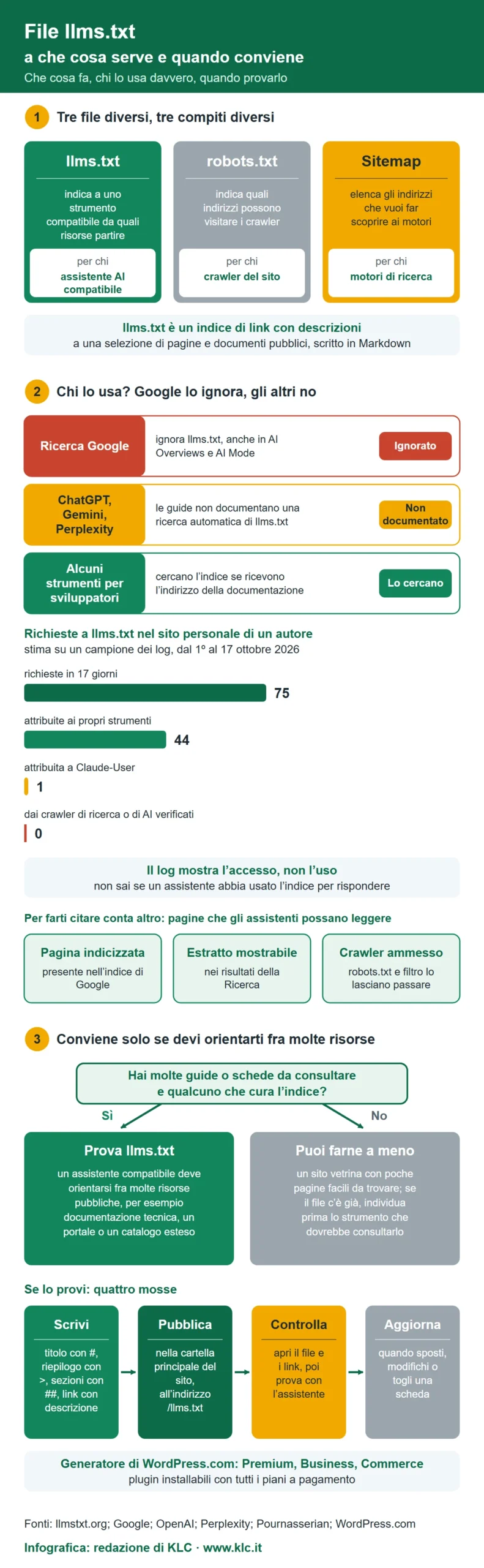
Il file llms.txt è un indice delle risorse pubbliche di un sito, pensato per gli assistenti di intelligenza artificiale (AI) che sanno consultarlo. Google lo ignora nella Ricerca e le guide di ChatGPT, Gemini e Perplexity non lo indicano come un modo per farsi citare. Vale la pena provarlo se hai molte guide o schede da consultare e sai quale assistente può usare l’indice per trovare quella giusta.
Che cos’è il file llms.txt e che cosa contiene
Il file llms.txt raccoglie link a una selezione di pagine e documenti pubblici del sito, di solito accompagnati da brevi descrizioni. Quando deve rispondere a una domanda, un assistente compatibile può consultare l’indice e scegliere quale link seguire. Può così arrivare alla guida di montaggio di un prodotto senza passare da tutti i menu del sito.
Jeremy Howard ha proposto il formato llms.txt il 3 settembre 2024. Il nome riprende la sigla inglese LLM, che indica un modello linguistico di grandi dimensioni, del tipo che ChatGPT usa per elaborare e generare testo. Il file è scritto in Markdown, un formato di testo in cui alcuni simboli indicano titoli, elenchi e link.
| File | A che cosa serve |
|---|---|
| llms.txt | Indica a uno strumento compatibile da quali risorse partire per consultare il sito o una sua sezione. |
| robots.txt | Indica quali indirizzi possono visitare i programmi che esplorano il sito in automatico, chiamati crawler. |
| Sitemap | Elenca gli indirizzi delle pagine e dei file che vuoi far scoprire ai motori di ricerca. |
Una singola guida può avere anche una copia in Markdown: è un file con estensione .md che contiene il testo della pagina. Alcune piattaforme per la documentazione, come Mintlify, riuniscono invece il testo delle guide in un unico file chiamato llms-full.txt. È un file separato, che il formato base di llms.txt non richiede.
Il file llms.txt aiuta a comparire su Google o a farsi citare dalle AI?
Pubblicare llms.txt non aiuta né penalizza il sito nella Ricerca Google. Nella guida per i siti, Google dichiara di ignorare il file anche in AI Overviews e AI Mode, le funzioni che generano risposte nella Ricerca. Le guide di ChatGPT, Gemini e Perplexity non indicano che questi servizi usino llms.txt per scegliere le fonti da citare.
Se vuoi che le risposte dei servizi di AI possano citare il tuo sito, dai la priorità alle pagine che contengono le informazioni utili. Per poter comparire come fonte nelle risposte della Ricerca Google, una pagina deve essere indicizzata, cioè presente nell’indice di Google. Il motore deve anche poter mostrare un estratto della pagina nei risultati.
Per la ricerca di ChatGPT, OpenAI consiglia di consentire l’accesso a OAI-SearchBot nel file robots.txt. Perplexity usa PerplexityBot per trovare pagine da mostrare e linkare nei risultati. OpenAI usa un altro crawler, GPTBot, per raccogliere contenuti che potrebbe usare per addestrare i propri modelli. In robots.txt puoi impostare le regole per GPTBot separatamente da quelle per OAI-SearchBot.
Le app Gemini sono distinte dalle funzioni della Ricerca Google. La voce Google-Extended nel file robots.txt regola due usi dei contenuti che Google ha già scansionato: fornire fonti web alle risposte delle app Gemini e addestrare futuri modelli Gemini. Nei registri delle richieste al sito, Google-Extended non compare come crawler a sé.
Che cosa controllare sulle pagine che vuoi far trovare
Scegli una scheda o una guida e chiedi a chi gestisce il sito di controllare se il crawler di ricerca riceve il contenuto della pagina. Il primo passo è leggere le regole per quel crawler in robots.txt. Poi serve cercare la richiesta nei log, cioè nei registri del server o del filtro di sicurezza. Il filtro può bloccare la visita anche quando robots.txt la consente.
Esempio. Il tuo robots.txt consente la visita di OAI-SearchBot, ma quando il crawler chiede la scheda tecnica il filtro restituisce un errore 403, cioè rifiuta la richiesta. Chi gestisce il sito può confrontare l’indirizzo di rete della richiesta, detto indirizzo IP, con gli indirizzi ufficiali di OAI-SearchBot. Una volta riconosciuto il crawler, può individuare la regola del filtro che ha bloccato la visita.
Quando la scheda è raggiungibile, controlla che contenga le informazioni che servono al cliente. Nella scheda di un ricambio, per esempio, scrivi il nome del pezzo, i modelli compatibili e le condizioni di montaggio. Se questi dati compaiono solo in una foto, riportali anche nel testo della scheda.
ChatGPT, Gemini e Perplexity cercano llms.txt da soli?
Per una normale domanda su un prodotto, le guide di OpenAI, Gemini e Perplexity descrivono l’accesso alle pagine o l’uso di fonti web, ma non documentano una ricerca automatica di llms.txt nei siti consultati. Se un assistente può aprire pagine web, puoi indicargli direttamente l’indirizzo dell’indice. Per alcune visite richieste da una persona in chat, OpenAI può usare ChatGPT-User e Perplexity può usare Perplexity-User.
Alcuni strumenti cercano l’indice quando ricevono l’indirizzo di una raccolta di guide. Per esempio, PagePilot, un componente aggiuntivo del programma per scrivere codice Visual Studio Code, cerca llms.txt e altri file collegati quando gli dai l’indirizzo della documentazione con il comando /load. Per vedere com’è fatto un indice di questo tipo, puoi aprire quelli che OpenAI e Perplexity pubblicano per le proprie guide per sviluppatori.
Che cosa mostrano i log sulle richieste a llms.txt
I log mostrano le richieste ricevute e le risposte del sito, con il mittente quando è riconoscibile. Il file può essere richiesto da una persona che lo apre nel browser, da un programma che ne controlla il formato o da un crawler. Se il sito invia il file, il registro documenta un accesso. Da lì non puoi sapere se un assistente abbia usato l’indice per rispondere o per scegliere una fonte da citare.
In base a un campione dei log del suo sito personale, il resoconto di Amir Pournasserian riporta una stima di 75 richieste in 17 giorni, dal 1º al 17 ottobre 2026. L’autore ne attribuisce 44 ai propri strumenti e una a Claude-User. Non ha rilevato richieste dai crawler di ricerca o di AI verificati che seguiva nell’analisi.
Scarica l’infografica (PNG ad alta risoluzione)
Incorpora l’infografica nel tuo sito
Puoi ripubblicare l’infografica usando questo codice, con il collegamento all’articolo originale.
Quando conviene pubblicare llms.txt sul tuo sito
Prova llms.txt se un assistente compatibile deve orientarsi fra molte risorse pubbliche e puoi affidare a qualcuno la cura dell’indice. Il caso più chiaro è una raccolta di documentazione tecnica che clienti o sviluppatori consultano con un assistente. Lo stesso approccio può servire in un portale o in un catalogo esteso, se aiuta a distinguere guide e schede che rispondono a esigenze diverse.
Esempio. In un catalogo con molte famiglie di sensori, puoi inserire nell’indice i link alle tabelle di compatibilità, alle guide di montaggio e alle pagine dei ricambi. Quando chiedi a un assistente compatibile quale ricambio va bene per un certo modello, puoi indicargli quell’indice come punto di partenza.
Per un sito vetrina con poche pagine facili da trovare, puoi fare a meno del file. Se llms.txt è già online, prima di dedicarci altro lavoro individua lo strumento che dovrebbe consultarlo e il compito per cui gli servirebbe. L’impegno dipende da quante risorse devi esaminare, da come puoi pubblicare il file e da chi lo terrà aggiornato.
Come creare e pubblicare llms.txt a mano o con WordPress
Puoi scrivere llms.txt a mano o farlo generare. Scrivilo a mano se vuoi scegliere le singole risorse e descriverle con cura. Se usi un generatore, guarda quali pagine include: se vuoi un indice per chi consulta i manuali, potresti non avere bisogno di tutte le notizie e le pagine del sito.
Come scrivere il file a mano e dove pubblicarlo
Scrivi l’indice in un editor di testo e salvalo con il nome llms.txt. La proposta di Howard richiede un solo elemento: il nome del sito o del progetto come titolo, preceduto da # e da uno spazio. Aggiungi un breve riepilogo preceduto da > e raggruppa i link sotto titoli di sezione che cominciano con ##. Dopo ogni link, spiega che cosa trova chi lo apre.
Esempio da copiare e adattare:
# Manuali dei misuratori di portata
> Guide pubbliche per scegliere, installare e mantenere i misuratori.
## Installazione
– [Guida al montaggio](https://example.com/guide/montaggio): spazio necessario e orientamento del misuratore.
Di norma il file va nella cartella pubblica principale del sito. Una volta online puoi aprirlo all’indirizzo del sito seguito da /llms.txt, per esempio https://example.com/llms.txt. Se non gestisci i file del sito, passa l’indice a chi se ne occupa e chiedi di pubblicarlo a quell’indirizzo.
La versione 2 della proposta ammette anche un indice per una sola sezione, per esempio /docs/llms.txt per la documentazione. Un rimando nel codice delle pagine di quella sezione aiuta gli strumenti compatibili a trovare l’indice. Puoi chiedere a chi gestisce il sito di aggiungerlo.
Come creare llms.txt con WordPress presso un altro fornitore o su WordPress.com
Il percorso cambia a seconda di dove è ospitato il sito WordPress. Se usi un fornitore diverso da WordPress.com, controlla se uno dei plugin che hai già può generare llms.txt. Se nessuno lo fa, nel pannello di WordPress apri plugin → aggiungi nuovo e cerca “llms.txt”. Scegli un plugin che ti lasci selezionare le risorse pubbliche da includere. Dopo aver attivato la generazione, apri l’indirizzo del sito seguito da /llms.txt.
Su WordPress.com c’è un generatore integrato per i piani Premium, Business e Commerce. Nel pannello vai in Jetpack → SEO → scheda GEO e attiva “Generate an llms.txt file”. Se hai attivato l’opzione che chiede ai motori di non indicizzare il sito, WordPress.com non pubblica il file generato.
Il generatore integrato elenca le pagine e gli articoli pubblicati, ciascuno con un link e un breve riepilogo. Esclude i contenuti protetti o nascosti ai motori. Se vuoi includere solo alcune guide o schede, prepara il file a mano oppure scegli un plugin che ti permetta di selezionare le singole risorse. Puoi installare plugin con tutti i piani WordPress.com a pagamento, compreso Personal.
Per caricare un file scritto a mano, controlla prima che siano attive le funzioni di hosting del tuo sito. Dal 13 novembre 2026 WordPress.com consente l’accesso via SFTP su tutti i piani a pagamento. SFTP è un sistema per trasferire file al server. La guida di WordPress.com a llms.txt indica di caricare il file nella cartella htdocs del sito.
Come controllare llms.txt dopo la pubblicazione e quando il sito cambia
Apri nel browser l’indirizzo completo di llms.txt: dovresti vedere il testo dell’indice. Confronta la struttura con l’esempio e apri i link. Devono portare alle risorse indicate e le descrizioni devono corrispondere a ciò che trovi nelle pagine.
Per provare il file con l’assistente a cui è destinato, dagli l’indirizzo di llms.txt. Chiedigli di riportare il link di una guida e la descrizione che hai scritto solo nell’indice. Se l’assistente mostra gli indirizzi che ha consultato durante la prova, controlla che abbia aperto proprio llms.txt.
Quando sposti, aggiorni o rimuovi una scheda, torna all’indice. Se lo curi a mano, correggi il link o la descrizione della scheda modificata e togli la voce se la risorsa non c’è più. Se usi un generatore, controlla che il file riporti i nuovi indirizzi e riepiloghi e che non elenchi più le risorse rimosse.
Decidi se provare llms.txt partendo da una domanda dei clienti
Scegli una domanda che i clienti ti fanno prima di acquistare o installare un prodotto. Apri la scheda o la guida che useresti per rispondere. Se manca un’informazione, aggiungila al testo della pagina. Se invece la risposta c’è già e la difficoltà è trovare la guida giusta fra molte, raccogli i link che daresti a un cliente. Usali per preparare un primo indice di quella raccolta e provalo con l’assistente a cui vuoi destinarlo.
Fonti e riferimenti
- La proposta di Jeremy Howard descrive il formato llms.txt. Mintlify documenta il file aggregato llms-full.txt. Google spiega a che cosa servono robots.txt e la sitemap.
- Per la ricerca e le risposte delle AI, consulta la guida della Ricerca Google, la scheda di Google-Extended, la guida alle fonti nelle app Gemini e le guide ai crawler di OpenAI e Perplexity. Il documento HTTP Semantics (RFC 9110) definisce la risposta 403.
- La guida di PagePilot descrive la ricerca dei file della documentazione. Gli indici di OpenAI e Perplexity sono due esempi pubblici. Il resoconto di Amir Pournasserian riporta i dati sulle richieste a llms.txt sul suo sito personale.
- WordPress.org spiega come cercare e installare plugin. WordPress.com documenta la pubblicazione di llms.txt e l’accesso via SFTP sui piani a pagamento.
Approfondisci: GEO