

Core Web Vitals: che cosa misurano LCP, INP e CLS e come migliorarli sul sito aziendale
20 Novembre 2026 · SEO
I Core Web Vitals sono tre misure di come funziona una pagina del sito per chi la visita. L’LCP indica quanto tempo ci mette a comparire il contenuto più grande nella parte visibile della pagina. L’INP misura il tempo di risposta ai comandi e il CLS dice quanto si spostano gli elementi all’improvviso.
Se hai visto un voto basso in PageSpeed Insights, lo strumento di Google per analizzare le prestazioni di una pagina, guarda prima il riquadro delle visite reali. Se parti da un avviso in Google Search Console, il servizio che ti mostra come va il sito nella Ricerca Google, apri il rapporto Core Web Vitals. Lì puoi vedere quale misura è fuori soglia e da quali pagine arriva il dato.
Che cosa misurano LCP, INP e CLS e quali valori sono buoni
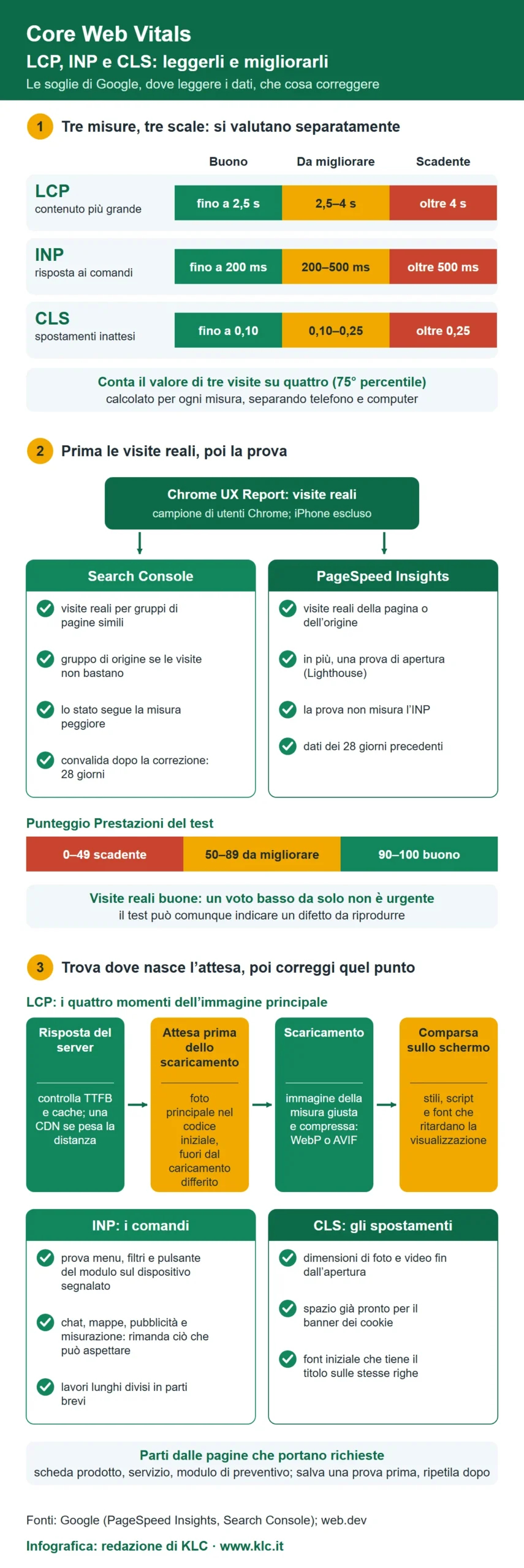
Caricamento, risposta ai comandi e stabilità della pagina si valutano separatamente. Una scheda prodotto può mostrare subito la foto e spostare il testo appena compare un video. Le soglie di Google ti aiutano a capire quale misura richiede attenzione.
| Misura | Che cosa misura | Buono | Richiede miglioramenti | Scadente |
|---|---|---|---|---|
| LCP (Largest Contentful Paint) | Il tempo da quando apri la pagina a quando compare l’elemento di contenuto più grande nella parte visibile dello schermo, per esempio una foto o un blocco di testo. | Fino a 2,5 secondi | Oltre 2,5 e fino a 4 secondi | Oltre 4 secondi |
| INP (Interaction to Next Paint) | Il tempo da un clic, un tocco o la pressione di un tasto al primo aggiornamento che il browser mostra dopo quel gesto. Per ogni visita, in genere conta l’interazione più lenta. | Fino a 200 millisecondi | Oltre 200 e fino a 500 millisecondi | Oltre 500 millisecondi |
| CLS (Cumulative Layout Shift) | Per ogni spostamento inatteso contano sia la parte dello schermo coinvolta sia la distanza percorsa dagli elementi. Il CLS è il punteggio più alto tra i gruppi di spostamenti ravvicinati della visita. Non ha unità di misura. | Fino a 0,10 | Oltre 0,10 e fino a 0,25 | Oltre 0,25 |
L’INP ha sostituito il FID (First Input Delay), che misurava solo l’attesa prima che il browser iniziasse a gestire il primo comando. L’INP considera anche i gesti successivi, quindi può rilevare un ritardo quando la pagina è già aperta. Una visita senza clic, tocchi o pressioni di tasti non produce un valore INP.
Esempio. Tocchi “Chiedi un preventivo” e compare subito un indicatore di attesa. Per quel tocco si misura il tempo fino alla comparsa dell’indicatore, anche se il modulo si apre dopo.
Nei dati delle visite reali, il valore dell’LCP indica entro quanto tempo il contenuto è comparso in almeno tre visite misurate su quattro. Google chiama quel valore 75° percentile e lo calcola per ciascuna misura, separando telefono e computer. Le soglie della tabella valgono per entrambi, ma una pagina può rientrarci su computer e richiedere un intervento su telefono.
Perché Search Console e PageSpeed Insights mostrano risultati diversi
Search Console riassume le visite reali per gruppi di pagine. PageSpeed Insights affianca ai dati delle visite una prova di apertura sulla pagina che scegli. Entrambi prendono i dati delle visite dal Chrome UX Report (CrUX), che raccoglie misure da un campione di utenti Chrome che condividono statistiche di utilizzo. I dati da telefono vengono da Chrome su Android. Se molti tuoi clienti usano l’iPhone, prova la pagina anche lì: quelle visite non rientrano nel rapporto.
Dove leggere i dati delle visite reali
Per capire a quali pagine si riferisce un avviso, apri il rapporto Core Web Vitals di Search Console, scegli telefono o computer e seleziona il problema. Lo stato del gruppo dipende dalla misura con il risultato peggiore. Di solito il rapporto raggruppa pagine simili. Se le visite non bastano, può mostrare un gruppo di origine, che comprende tutte le pagine con la stessa origine. Per esempio, https://www.example.com è l’origine di https://www.example.com/prodotti.
Se vedi un gruppo di origine, prova più indirizzi tra quelli di esempio, anche di tipo diverso. Cerca che cosa condividono prima di attribuire il problema alla struttura di un certo tipo di pagina. Un menu lento, per esempio, può essere lo stesso sia nelle schede prodotto sia nelle pagine dedicate ai servizi.
Incolla l’indirizzo di una pagina da esaminare in PageSpeed Insights. Nel riquadro delle visite, controlla se i dati riguardano quella pagina o l’intera origine. Se per la singola pagina le visite non bastano, lo strumento può mostrarti il risultato dell’insieme. La pagina che hai scelto può avere valori diversi.
La valutazione delle visite è positiva quando tutte e tre le misure sono buone. Se mancano dati sufficienti solo per l’INP, bastano LCP e CLS buoni. Se non ci sono dati per LCP o CLS, la valutazione non è disponibile. PageSpeed Insights aggiorna ogni giorno i dati dei 28 giorni precedenti, quindi per un po’ il risultato include anche le visite precedenti all’ultima modifica.
Come leggere il punteggio del test di PageSpeed Insights
Il punteggio Prestazioni è buono da 90 a 100, richiede miglioramenti da 50 a 89 ed è scadente da 0 a 49. Per sapere che cosa succede ai visitatori, guarda il riquadro delle visite reali, sopra quello del test. Se le misure sono buone per la stessa pagina e lo stesso dispositivo, un voto basso da solo non rende urgente l’intervento. Puoi comunque usare il test per cercare un difetto riproducibile.
Il voto viene da Lighthouse, lo strumento che prova ad aprire l’indirizzo che hai inserito in condizioni definite per dispositivo e connessione. Il test rileva LCP e CLS all’apertura, ma non misura l’INP perché non ripete i gesti dei visitatori. Dopo la comparsa del primo contenuto, il Total Blocking Time (TBT) somma il tempo oltre i primi 50 millisecondi di ogni attività che blocca il browser: è solo un indizio sulla risposta ai gesti.
Esempio. Una scheda prodotto ottiene 90 su 100 in Lighthouse, ma il suo gruppo in Search Console è “Scadente” su telefono per l’INP. Il test automatico ha osservato l’apertura di una scheda, mentre il rapporto tiene conto anche dei gesti compiuti durante le visite. Per cercare il problema, prova i comandi della scheda su telefono.
Che cosa fare se mancano i dati delle visite
Se non ci sono abbastanza dati sulle visite, parti dal difetto che osservi durante una prova. Usa Lighthouse per esaminare l’apertura. Per registrare che cosa succede mentre usi la pagina, apri il pannello Prestazioni di Chrome, che fa parte degli strumenti per sviluppatori.
Se il menu tarda ad aprirsi dopo un tocco, registra il gesto e leggi l’INP locale generato dai comandi che hai provato in quella sessione. Per capire se il ritardo si presenta anche ai visitatori, puoi chiedere a chi gestisce il sito di raccogliere quella misura durante le visite, distinguendo pagine e dispositivi.
Scarica l’infografica (PNG ad alta risoluzione)
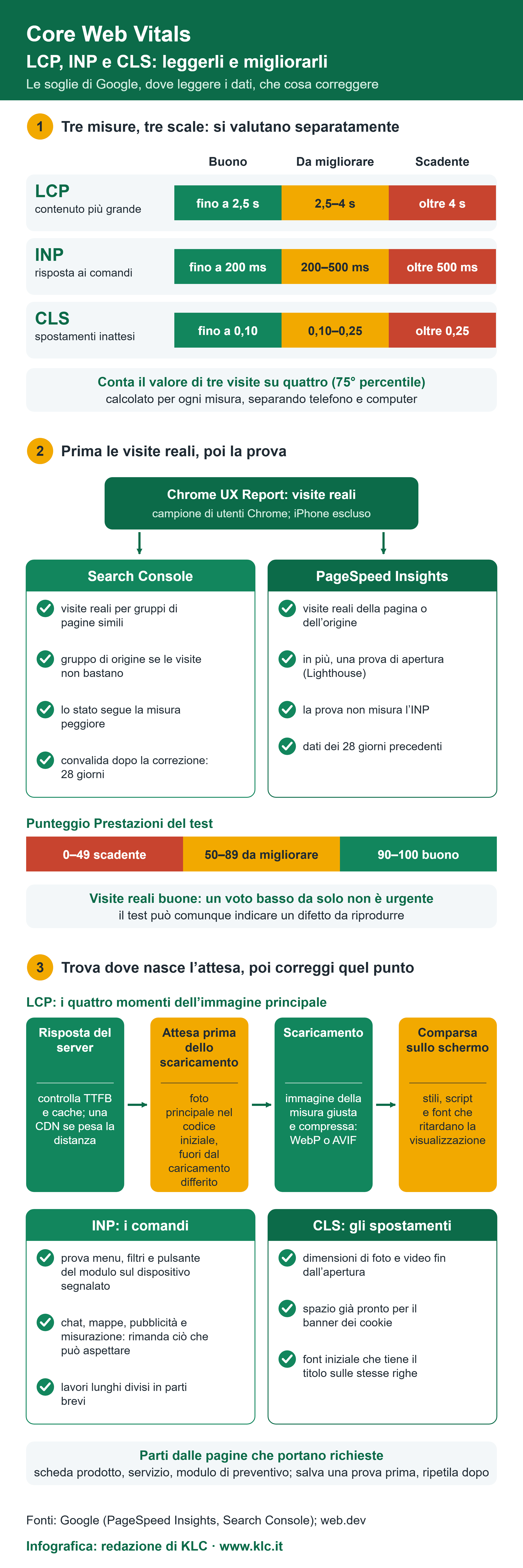
Incorpora l’infografica nel tuo sito
Puoi ripubblicare l’infografica usando questo codice, con il collegamento all’articolo originale.
Da quali pagine partire e che cosa chiedere a chi gestisce il sito
Comincia dalle pagine che portano richieste, come una scheda prodotto, una pagina dedicata a un servizio o quella con il modulo di preventivo. Guarda che cosa deve riuscire a fare chi arriva lì: leggere i dati di un macchinario, aprire il modulo o inviarlo. Se il difetto ostacola uno di questi passaggi, quella pagina può avere la precedenza sulla home.
Tra problemi simili, dai la precedenza a quello che si ripete su più pagine importanti. Se noti lo stesso ritardo su più schede, confronta gli indirizzi che usano lo stesso modello, cioè la stessa struttura di pagina. Se il ritardo nasce nella galleria che hanno in comune, ha più senso intervenire sulla galleria che sostituire una foto alla volta.
Passa a chi gestisce il sito l’indirizzo, il dispositivo e la misura che vuoi migliorare, insieme al dato che hai scelto o al risultato della prova locale. Chiedi una proposta basata su una prova che mostri dove nasce il problema. Una traccia dal pannello Prestazioni può mostrare, per esempio, quale parte del codice tiene occupato il browser quando provi ad aprire il modulo.
Tempi e costi dipendono dalla causa, da quante pagine condividono il componente da correggere e dalle funzioni da riprovare. Conta anche se chi farà il lavoro può accedere al codice e al server. Comprimere una foto è un lavoro diverso dal modificare la galleria di tutto il catalogo.
Come migliorare l’LCP e far comparire prima il contenuto
Per migliorare l’LCP, cerca “Suddivisione LCP” nel risultato del test di PageSpeed Insights. Lì vedi quale contenuto determina la misura e dove si concentra l’attesa. Per un’immagine, guarda quattro momenti: la risposta iniziale del server, l’attesa prima dello scaricamento, lo scaricamento stesso e la comparsa sullo schermo.
Se il ritardo è all’inizio, guarda il tempo al primo byte (TTFB), cioè l’attesa fino al primo byte della risposta alla richiesta della pagina. Prima di cambiare hosting, il servizio che ospita il sito, fai controllare il server e la cache, che può conservare una copia della pagina pronta da inviare. Se pesa la distanza dal server, valuta una rete di distribuzione dei contenuti (CDN), che può servire la pagina da un server più vicino al visitatore. Chiedi di misurarne l’effetto sul TTFB.
Se lo scaricamento parte tardi, fai in modo che il browser trovi la foto principale nel codice iniziale e le dia la precedenza. Escludila dal caricamento differito, l’impostazione che rimanda lo scaricamento delle immagini. Esempio. Il server risponde in fretta, ma il browser trova la foto di un macchinario solo quando si avvia la galleria. Se trova il riferimento già nel codice iniziale, può scaricare la foto senza aspettare la galleria.
Se lo scaricamento parte subito ma dura troppo, usa un’immagine delle dimensioni adatte allo schermo e comprimila. Puoi valutare un formato come WebP o AVIF. Se il test indica come elemento LCP l’immagine di anteprima di un video, intervieni su quel file.
Se il file è già arrivato ma il contenuto non compare, fai controllare il codice che ritarda la visualizzazione. Può essere un foglio di stile, cioè un file con le istruzioni sull’aspetto della pagina, o uno script, cioè codice che il browser esegue. Dai la precedenza ai file che servono all’apertura e rimanda quelli che servono solo dopo. Se resta invisibile il titolo, controlla quali file del carattere tipografico, o font, servono per mostrarlo e fai caricare prima quelli.
Come migliorare l’INP e far rispondere prima pulsanti e altri comandi
Per trovare il gesto che fa salire l’INP, prova i comandi principali sul tipo di dispositivo segnalato. Apri il menu, applica un filtro al catalogo o tocca il pulsante che apre il modulo. Prova anche mentre la pagina si sta aprendo, quando il browser può essere ancora occupato a eseguire il codice di avvio.
Se raccogli l’INP durante le visite, chiedi a chi gestisce il sito di rilevare anche quale comando ha prodotto quel valore e se la pagina era ancora in fase di apertura. Sapere che il ritardo si presenta al tocco sul filtro del catalogo ti dice dove cercare, anche se nelle tue prove il modulo risponde subito.
La guida di web.dev sull’INP distingue tre momenti: l’attesa prima che il browser gestisca il gesto, il lavoro avviato dal gesto e l’aggiornamento di ciò che il visitatore vede. Se al momento del tocco il browser sta già eseguendo il codice di una chat, valuta se puoi farla partire più tardi. Fai lo stesso controllo per mappe, pubblicità e strumenti di misurazione. Togli quelli che non usi e rimanda quelli che possono aspettare.
Se il clic avvia un lavoro lungo, chi sviluppa il sito può dividerlo in parti più brevi per permettere al browser di mostrare prima una risposta. Se invece il browser deve ridisegnare troppi elementi insieme, riduci quelli che aggiorna a ogni gesto. Dopo aver applicato un filtro, per esempio, chi visita il catalogo può vedere meno schede per volta.
Come migliorare il CLS ed evitare gli spostamenti inattesi
Per migliorare il CLS, guarda che cosa si muove e che cosa succede subito prima. Se il testo scende appena arriva una foto o un video, controlla se la pagina aveva già previsto lo spazio per mostrarli. Dai al browser le dimensioni dell’immagine o del riquadro del video fin dall’apertura, così può disporre il testo dove deve restare.
Un annuncio o un banner che compare sopra un contenuto già visibile può far scendere il resto della pagina. Esempio. Sul telefono il pulsante “Chiedi un preventivo” scende quando compare il banner dei cookie. Puoi lasciare posto per il banner fin dall’apertura oppure mostrarlo sopra la pagina tenendo accessibili i comandi. Prova la pagina con il banner presente e controlla che cosa succede quando accetti e quando rifiuti i cookie.
Se le righe vanno a capo in punti diversi appena arriva il font del sito, fai provare un font iniziale che mantenga il titolo sulle stesse righe, soprattutto su telefono. Se a muoversi è un blocco durante un’animazione, fai controllare se il codice ne modifica l’altezza o la larghezza. La guida di web.dev sul CLS spiega come animare il blocco lasciando fermo lo spazio che gli è assegnato.
Come trovare il componente che rallenta un sito WordPress
Se usi WordPress per gestire il sito, prova un componente alla volta su una copia del sito. Il ritardo può dipendere dal tema, che determina l’aspetto delle pagine, dallo strumento con cui le componi o da un plugin, cioè un componente che aggiunge una funzione. Il manuale di WordPress sulle prestazioni suggerisce di disattivare i plugin in modo selettivo per misurarne l’effetto sul server.
Sulla copia, modifica una sola impostazione o disattiva un solo componente e osserva se il difetto sparisce. Se la prova indica un componente preciso, puoi provare a configurarlo diversamente o valutare se sostituirlo. Prima di applicare la modifica al sito pubblico, controlla che le funzioni coinvolte siano ancora utilizzabili, per esempio la ricerca nel catalogo.
Quanto contano i Core Web Vitals per Google e per le sue risposte AI
Google usa i Core Web Vitals per il posizionamento, ma nella sua guida non indica quanto pesano. Rientrare nelle soglie non garantisce una posizione migliore: Google cerca prima di tutto il contenuto più pertinente. AI Overviews e AI Mode sono le funzioni della Ricerca Google che generano risposte con l’intelligenza artificiale. Per poter comparire come fonte in queste risposte, la pagina deve essere presente nell’indice di Google e poter apparire nei risultati con un estratto. Google non richiede soglie aggiuntive per i Core Web Vitals.
Salva una prova prima della correzione e ripetila dopo
Prima di modificare il sito, salva il risultato di una prova sulla prima pagina da correggere. Se il pulsante “Chiedi un preventivo” risponde in ritardo, misura il tempo tra il tocco e la prima risposta visibile. Ripeti subito la prova sulle prime pagine corrette, con lo stesso dispositivo e nelle stesse condizioni. Poi compila il modulo fino alla conferma di invio: così controlli sia il tempo di risposta sia la possibilità di mandare la richiesta.
Se hai dati sulle visite, conserva anche il valore di partenza. Dopo il rilascio, segui l’andamento della stessa misura, per lo stesso tipo di dispositivo e per lo stesso insieme di pagine. Guarda la tendenza, perché il dato può cambiare anche a sito invariato se cambiano i dispositivi o le connessioni dei visitatori.
Nel rapporto Core Web Vitals di Search Console, seleziona “Avvia monitoraggio” solo quando hai corretto tutte le pagine che hanno quel problema, anche negli altri gruppi. La convalida segue i dati delle visite per 28 giorni.
Fonti e riferimenti
- Per definizioni e soglie, consulta la guida di Google ai Web Vitals. Per la lettura dei risultati, consulta la documentazione di PageSpeed Insights e la guida al rapporto Core Web Vitals di Search Console.
Approfondisci: SEO tecnica