

Account based marketing: che cos’è e come si fa su LinkedIn
22 Novembre 2026 · Strategia
Di un’azienda che vorresti seguire conosci già il responsabile acquisti. Però non sai chi proverà il tuo prodotto in reparto, né chi darà il via libera alla spesa. È il tipo di situazione in cui serve l’account based marketing: marketing e vendite scelgono insieme le aziende su cui lavorare e decidono chi coinvolgere. Su LinkedIn puoi cercare quelle persone, mostrare loro contenuti utili per valutare la tua proposta e, se il pubblico è abbastanza grande, raggiungerle anche con gli annunci.
Che cos’è l’account based marketing e quando conviene?
L’account based marketing (ABM) è un metodo con cui marketing e vendite scelgono in anticipo le aziende su cui concentrare il lavoro. Il glossario di LinkedIn Marketing Solutions lo descrive come una strategia rivolta a imprese specifiche di alto valore. Qui account vuol dire azienda. In una stessa azienda puoi dover parlare con chi userà il prodotto, chi lo valuta, chi gestisce l’acquisto e chi approva la spesa.
Se raccogli richieste da un pubblico ampio, con la cosiddetta lead generation, in genere scegli chi seguire dopo che i contatti si sono fatti avanti. Con l’ABM fai quella scelta prima, così puoi preparare materiali e contatti commerciali adatti alle aziende che ti interessano. I due metodi possono convivere: continui a raccogliere richieste e dedichi un lavoro più mirato alle opportunità che lo giustificano.
Puoi fare un piano per una sola azienda (one-to-one), lavorare su poche aziende simili (one-to-few) o suddividere un elenco più ampio in gruppi con esigenze comuni (one-to-many). Il metodo serve anche con i clienti già acquisiti, per esempio quando vuoi proporre un servizio a un altro reparto. Conviene poco se il valore delle opportunità non ripaga il lavoro o se le vendite non hanno tempo di seguire le aziende scelte.
Come si trovano le aziende e i referenti con Sales Navigator?
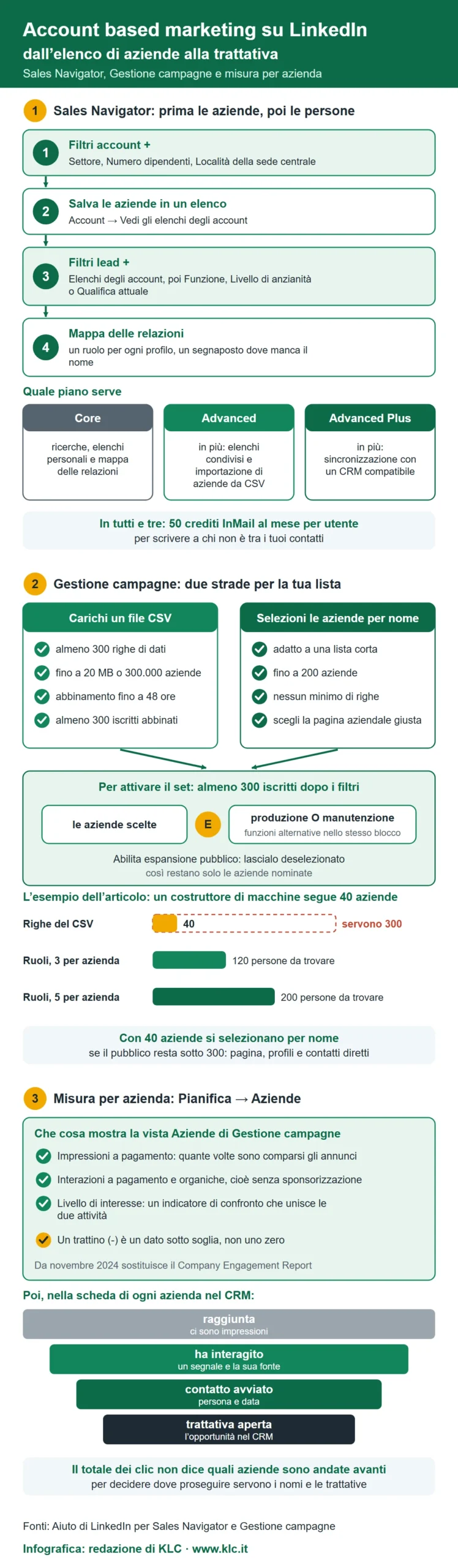
In Sales Navigator, lo strumento a pagamento di LinkedIn per la ricerca commerciale, cerca e salva prima le aziende. Usa poi quell’elenco per trovare le persone che partecipano all’acquisto. Se devi ampliare la lista, parti dai clienti che servi bene e dalle trattative che conosci: cerca imprese con esigenze simili. Nel tuo foglio scrivi il motivo della scelta, l’indirizzo della pagina LinkedIn dell’azienda, i ruoli da trovare e il nome del commerciale che la seguirà. Se per alcune aziende non riesci a fissare un prossimo passo, rimandale a un secondo giro.
Dalla home apri Filtri account + (Account filters +). Parti da Settore (Industry), Numero dipendenti (Company headcount) e Località della sede centrale (area geografica o codice postale). Se ti aiutano a distinguere le imprese, aggiungi Numero dipendenti nel reparto oppure Opportunità di lavoro. La località della sede centrale e quella dei singoli profili sono filtri distinti. Se vendi a uno stabilimento o a una controllata, controlla a parte quale sede conta per la trattativa.
Nei risultati clicca Salva (Save) e scegli o crea un elenco. Lo ritrovi nella barra superiore, in Account → Vedi gli elenchi degli account (Accounts → See account lists). Per passare alle persone, torna alla home e apri Filtri lead + (Lead filters +). Seleziona Azienda attuale (Current company) per cercare in una singola impresa o Elenchi degli account (Account lists) per cercare in tutto il gruppo. Restringi con Funzione (Function), Livello di anzianità (Seniority level) o Qualifica attuale (Current job title). Prova le qualifiche in italiano e in inglese, leggi i profili e salva quelli utili in Lead → Elenchi dei lead (Leads → Lead lists).
Nella scheda dell’azienda in Sales Navigator, apri la Mappa delle relazioni (Relationship Map). Aggiungi i profili che hai trovato, assegna a ciascuno un ruolo e lascia un segnaposto dove manca un nome. La qualifica ti aiuta a trovare il responsabile di produzione. Il commerciale che conosce l’azienda può confermarti se è lui a valutare i nuovi impianti.
Caso reale. Il team Service Distribution Europe di thyssenkrupp Materials Services voleva parlare con altre funzioni oltre agli acquisti, anche nelle aziende già clienti. Nel caso pubblicato con LinkedIn, il team racconta come Sales Navigator lo abbia aiutato a individuare referenti nelle attività operative, nella produzione, nell’informatica e nella filiera.
Una volta salvati i profili e le aziende, guarda gli Avvisi di Sales Navigator nella home. Un cambio di ruolo o un post aziendale può darti un motivo concreto per scrivere. Per contattare una persona fuori dalla tua rete, apri il suo profilo in Sales Navigator e clicca Messaggio (Message): per inviare un InMail individuale usi un credito.
Tra i piani di Sales Navigator, Core basta per ricerche, mappa ed elenchi personali. Advanced aggiunge gli elenchi condivisi e l’importazione di aziende da un file CSV, un formato che puoi esportare dal foglio di calcolo. Advanced Plus aggiunge la sincronizzazione con un CRM compatibile, il programma in cui tieni contatti e trattative. Tutti e tre includono 50 crediti InMail al mese per utente.
Come si usa una lista di aziende in LinkedIn Ads?
In Gestione campagne (Campaign Manager), lo strumento pubblicitario di LinkedIn, puoi caricare un CSV con almeno 300 righe di dati oppure scegliere le aziende per nome quando la lista è corta. L’elenco di Sales Navigator serve alla ricerca commerciale. Per gli annunci riprendi i nomi dal tuo foglio e crea il pubblico nell’account pubblicitario.
Come caricare il file CSV delle aziende
Apri l’account pubblicitario della campagna e segui le istruzioni di caricamento di LinkedIn. Vai in Pianifica → Audience → Crea audience → Audience corrispondente → Azienda/Contatto → Avanti. Alla voce Tipo di elenco scegli Elenco aziende. In inglese il percorso è Plan → Audiences → Create audience → Matched Audience → Company/Contact → Next, poi List type → Company list. Clicca Scarica il modello di elenco di aziende e compila una riga per impresa.
Mantieni le intestazioni del modello: companyname, companywebsite, companyemaildomain, linkedincompanypageurl, stocksymbol, industry, city, state, companycountry, zipcode. Compila almeno uno dei primi cinque campi per ogni riga. Se puoi, metti sia il nome dell’azienda sia l’indirizzo della sua pagina LinkedIn. Preferisci l’indirizzo che contiene il nome della pagina a quello con il solo identificativo numerico.
Dai un nome al pubblico e clicca Seleziona elenco → Accetta e carica (Select list → Agree & Upload). Il file deve contenere almeno 300 righe di dati e rispettare i limiti indicati da LinkedIn: 20 MB e 300.000 aziende. L’abbinamento agli iscritti può richiedere fino a 48 ore, raramente di più. Per controllarlo, torna in Pianifica → Audience e guarda lo stato e la colonna Ultimo conteggio audience (Last audience count). Servono almeno 300 iscritti abbinati per usare l’elenco in un set di annunci attivo. In Italia gli iscritti scelgono se aderire alle audience corrispondenti, quindi l’abbinamento può lasciare fuori parte del pubblico.
Come selezionare per nome le aziende di una lista corta
Se configuri il pubblico a mano nel set di annunci, apri Audience → Attributi audience → Azienda → Nome dell’azienda (Audience → Audience attributes → Company → Company Names). Cerca ogni nome e scegli la pagina aziendale corretta. LinkedIn consente fino a 200 selezioni per questo attributo. Salti il requisito delle righe del CSV, ma devi comunque raggiungere il minimo di iscritti per il set. Se invece hai caricato un file, nello stesso riquadro apri Audience → Upload elenco (List upload) e seleziona il pubblico elaborato.
Esempio. Un costruttore di macchine segue 40 aziende: con tre ruoli per azienda ha 120 posti da coprire, con cinque ne ha 200. Il CSV avrebbe comunque 40 righe, quindi seleziona le aziende per nome. La stima del set conterà tutti gli iscritti che rientrano nei filtri, anche quelli che il commerciale non ha ancora individuato.
Scarica l’infografica (PNG ad alta risoluzione)
Incorpora l’infografica nel tuo sito
Puoi ripubblicare l’infografica usando questo codice, con il collegamento all’articolo originale.
Come si impostano i filtri senza rendere il pubblico troppo piccolo?
Imposta la Località e la lingua del profilo, poi aggiungi i filtri professionali che ti servono. Per attivare il set, LinkedIn richiede almeno 300 iscritti raggiungibili dopo i filtri. Anche un elenco che ha superato il minimo di abbinamento può scendere sotto soglia quando restringi il pubblico.
In Restringi (Narrow), apri Esperienza lavorativa. Puoi scegliere, per esempio, Funzione lavorativa (Job Function) e, se ti serve, Anzianità (Job Seniority). Se ti interessano due funzioni alternative, mettile nello stesso blocco con O (OR). Usa E (AND) fra il blocco delle aziende e quello delle funzioni: la persona deve lavorare in una delle aziende scelte e ricoprire una delle funzioni indicate.
Apri Visualizza riepilogo audience per controllare le condizioni e guarda la stima nei risultati previsti, a destra. Se vuoi restare sulle aziende nominate, lascia deselezionato Abilita espansione pubblico (Enable Audience Expansion). Un semplice filtro per settore includerebbe anche aziende che il commerciale non ha in programma di seguire.
Se la stima è troppo bassa, controlla prima le pagine abbinate, le omonimie e la località. Poi togli il filtro meno utile oppure riunisci gruppi di aziende prioritarie che hanno la stessa esigenza. Se il pubblico resta sotto il minimo, lavora con i post della pagina aziendale, i profili e i contatti diretti. Per budget, offerte e frequenza puoi approfondire con “LinkedIn Ads su una lista di aziende: come impostare una campagna ABM” e “Pubblicità su LinkedIn: come funziona, quanto costa e quando conviene”.
Che cosa pubblicare e sponsorizzare su LinkedIn per l’ABM?
Per ogni gruppo di aziende scegli un problema comune e una prova concreta che aiuti a valutarlo. Riprendi i materiali che usi già nelle trattative. Dalla pagina aziendale puoi pubblicare una scheda di applicazione; dal proprio profilo un tecnico può spiegare che cosa misurare e perché. Se un annuncio rimanda al sito, fai trovare nella pagina di arrivo il materiale che hai promesso.
Esempio. Per un impianto di aspirazione, a chi si occupa di produzione interessa quanto dura il fermo per cambiare i filtri. Alla manutenzione serve vedere come si accede ai ricambi; agli acquisti serve una base per confrontare i costi di gestione. Parti dalla stessa scheda e metti in evidenza di volta in volta ciò che serve a chi la legge.
In Gestione campagne scegli l’obiettivo e poi il formato del set. Mostrare un’applicazione richiede un annuncio diverso da quello con cui chiedi a un referente di lasciare i suoi dati per un confronto tecnico.
| Formato | Uso e requisiti |
|---|---|
| Annuncio con una sola immagine (Single Image Ad) | Usalo per mostrare un’applicazione o un prima e dopo. LinkedIn accetta JPG, PNG o GIF fino a 5 MB e consiglia 1200 × 1200 pixel per un’immagine quadrata. |
| Annuncio documento (Document Ad) | Fa leggere una scheda tecnica direttamente fra i post di LinkedIn. Puoi caricare un PDF fino a 100 MB e 300 pagine e, con l’obiettivo Lead generation, abbinarlo a un modulo. |
| Annunci Thought Leader (Thought Leader Ads) | Sponsorizzano un post pubblico idoneo, per esempio quello di un tuo tecnico. Ti servono i permessi sulla pagina e sull’account pubblicitario e l’approvazione dell’autore. In Annunci in questo set di annunci → Sfoglia i contenuti esistenti → Utenti LinkedIn → Post, cerca l’autore o l’indirizzo del post. Gli obiettivi disponibili sono Consapevolezza del brand (Brand awareness), Interesse (Engagement) e Visualizzazioni video (Video views), secondo il tipo di post. |
| Annuncio formato messaggio (Message Ad) | Fa arrivare in Messaggistica un annuncio con un pulsante, per esempio per inviare una richiesta. Scegli un mittente autorizzato e un obiettivo compatibile: Visite sul sito web, Lead generation o Conversioni sul sito web. In Italia lo ricevono solo gli iscritti che hanno scelto di vedere annunci nella propria casella LinkedIn. |
| Modulo di lead generation (Lead Gen Form) | Raccoglie una richiesta nominativa senza far uscire la persona da LinkedIn. Apri Contenuti e asset → Moduli di lead generation → Crea modulo (Assets → Lead Gen Forms → Create form). Indica l’offerta e l’indirizzo dell’informativa sulla privacy, poi associa il modulo a un annuncio compatibile con l’obiettivo Lead generation. Usa i campi precompilati dove puoi: LinkedIn prevede da 1 a 12 domande, di cui al massimo 3 personalizzate. |
Come si coordinano annunci, post e contatti commerciali?
Usa post e annunci per far conoscere la prova tecnica e affida il seguito al commerciale che conosce l’azienda. Una nuova linea annunciata, un problema già discusso o una richiesta diretta gli danno un motivo per scrivere. Se arriva una richiesta dal modulo, assegnala subito, anche se la campagna è ancora in corso.
Esempio. Nella prima settimana, un fornitore di componenti cerca in Sales Navigator i referenti di cinque gruppi industriali e prepara una scheda sulle tolleranze. Nella seconda, pubblica la scheda dalla pagina aziendale, un tecnico spiega dal proprio profilo come usarla e il marketing la sponsorizza se il pubblico è sufficiente. Nella terza, il commerciale scrive a chi ha un progetto per cui la scheda può essere utile e, se c’è interesse, concorda un seguito per email o al telefono.
Nel messaggio spiega perché hai scelto proprio quella persona e proponi un passo concreto, per esempio confrontare due specifiche. Il Contratto di licenza di LinkedIn disciplina l’uso della piattaforma. L’Assistenza LinkedIn sugli strumenti non consentiti chiarisce quali evitare: software ed estensioni di terzi che estraggono dati dalla piattaforma o automatizzano senza autorizzazione attività come inviti e messaggi.
Come si misura l’ABM su LinkedIn per singola azienda?
Nell’account pubblicitario collegato alla tua pagina aziendale, apri Pianifica → Aziende (Plan → Companies) per vedere quali aziende hai raggiunto e quali hanno interagito. Questa vista ha sostituito il Company Engagement Report a novembre 2024. Per sapere con quali aziende hai aperto una trattativa, guarda le opportunità nelle rispettive schede del CRM.
Filtra la vista per elenco, campagna o set di annunci e usa lo stesso periodo quando confronti più aziende. Nelle metriche di Aziende, le Impressioni a pagamento contano le volte in cui sono comparsi gli annunci. Le colonne delle interazioni distinguono le attività a pagamento da quelle organiche, cioè senza sponsorizzazione. Il Livello di interesse combina i due tipi di attività in un indicatore di confronto. Un trattino in una colonna soggetta a soglia indica che LinkedIn non mostra il dato, non che il valore sia zero.
Per capire a quali profili sono arrivati gli annunci, apri Pubblicizza → Dati demografici professionali → Visualizza → Azienda (Advertise → Professional Demographics → View → Company). Puoi leggere i risultati anche per funzione o qualifica. Sono dati aggregati: l’interazione di un’azienda ti dà un motivo per rivedere il lavoro in corso con chi la segue. Per capire quale persona è interessata, ti serve una risposta, un modulo compilato o un altro riscontro nominativo.
Esporta la vista filtrata in CSV e abbina ogni riga alla scheda nel CRM usando il nome e l’indirizzo della pagina LinkedIn dell’azienda. Segna raggiunta quando ci sono impressioni e ha interagito quando puoi indicare un segnale e la sua fonte. Per contatto avviato aggiungi persona e data; per trattativa aperta indica l’opportunità nel CRM. Tieni visibili il responsabile e la prossima azione. Nel confronto con le vendite, separa le trattative nuove da quelle che erano già in corso: il totale dei clic non ti dice quali aziende sono andate avanti.
Puoi aggiornare le schede a mano. Per leggere opportunità e ricavi nella vista Aziende serve invece un CRM compatibile collegato tramite Business Manager → CRM Sync, una connessione distinta da quella di Sales Navigator. Se vuoi attribuire agli annunci azioni come l’invio di una richiesta sul sito, apri Misurazione → Monitoraggio delle conversioni (Measure → Conversion tracking) e associa l’evento al set. Il LinkedIn Insight Tag rileva gli eventi sul sito tramite il browser. L’API di conversione li riceve da un server o da un sistema collegato, anche per azioni che avvengono fuori dal sito.
Scegli le prime aziende e assegna a ciascuna un prossimo passo
Apri il foglio con i nomi e scegli con le vendite un primo gruppo di aziende con un’esigenza in comune. Per ciascuna scrivi chi la segue, quale ruolo manca e quale prova tecnica hai già a disposizione. Da lì puoi iniziare a cercare i referenti in Sales Navigator e stimare il pubblico in Gestione campagne. Se gli annunci non sono praticabili, sai comunque chi cercare e che cosa portare nella prima conversazione.
Fonti e riferimenti
- I percorsi dei menu, le soglie e i requisiti seguono la documentazione ufficiale di LinkedIn consultata il 22 novembre 2026.
- LinkedIn Marketing Solutions: Account based marketing (glossario).
- Aiuto di LinkedIn: filtri di ricerca di lead e account in Sales Navigator.
- Aiuto di LinkedIn: tipi di account Sales Navigator e funzionalità.
- Aiuto di LinkedIn: targeting per gli elenchi di aziende in Gestione campagne.
- Aiuto di LinkedIn: opzioni e limiti di targeting per LinkedIn Ads.
- Aiuto di LinkedIn: dimensione minima del pubblico.
- Aiuto di LinkedIn: Aziende in Gestione campagne.
- Aiuto di LinkedIn: metriche di Aziende.
- LinkedIn Sales Solutions: il caso thyssenkrupp Materials Services.
Approfondisci: Social media B2B