

Pianificazione degli annunci su Google Ads: come scegliere giorni e orari
23 Novembre 2026 · Campagne
È lunedì mattina e nel rapporto di Google Ads trovi clic a pagamento anche nel fine settimana, quando il centralino era chiuso. C’è una chiamata persa, ma nella posta c’è anche una richiesta di preventivo inviata domenica sera dal modulo del sito. Se togli il fine settimana dal calendario, rischi di perdere anche richieste come quella.
Con la pianificazione degli annunci scegli in quali giorni e orari la campagna può pubblicare. Se il problema sono le chiamate a vuoto, puoi programmare soltanto il pulsante di chiamata e lasciare attiva la campagna nelle ore in cui il modulo porta richieste utili.
Che cos’è la pianificazione degli annunci su Google Ads?
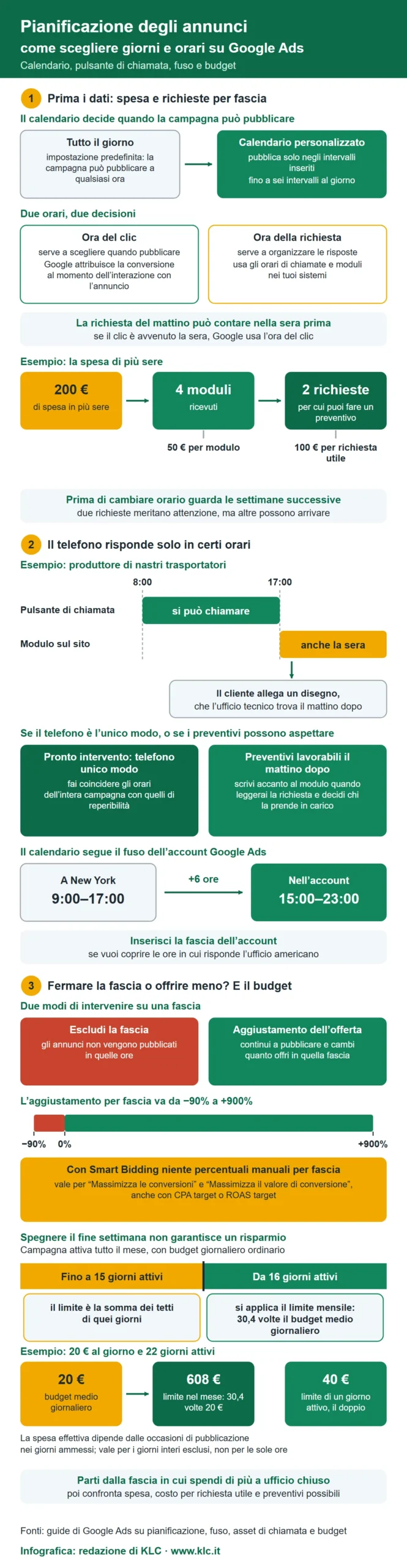
La pianificazione degli annunci, detta anche “ad scheduling”, è il calendario settimanale della campagna. Con l’impostazione predefinita “Tutto il giorno” la campagna può pubblicare a qualsiasi ora. Quando salvi un calendario personalizzato, Google Ads può mostrare gli annunci solo negli intervalli che hai inserito.
Dentro quegli intervalli, gli annunci possono partecipare all’asta con cui Google decide quali mostrare. Continuano a valere le impostazioni sul pubblico e sulle località: con il calendario scegli quando raggiungere quelle persone. Le campagne per app non prevedono questa impostazione.
Come capisci in quali giorni e orari conviene pubblicare su Google Ads?
Confronta quanto spendi e quali richieste ottieni per giorno e ora. I clic contano le interazioni con l’annuncio, compresi i clic sul numero di telefono. Una stessa persona può fare clic più volte: per decidere se tenere una fascia, guarda quanti contatti riesci davvero a seguire.
Apri Campagne → Pianificazione degli annunci, seleziona la campagna e scegli il periodo. Nella scheda Giorno e ora il grafico mostra inizialmente “Clic”. Usa il menu in alto a destra per passare a “Costo”. Le schede “Giorno” e “Ora” ti permettono di raggruppare i dati secondo uno solo dei due criteri.
Una conversione è un’azione che hai scelto di misurare, come l’invio di un modulo. Nell’Editor di report puoi raggruppare i dati per campagna, giorno e ora e mettere nella stessa tabella spesa, conversioni e costo per conversione, se le colonne sono disponibili. Affianca a quei numeri le chiamate a cui hai risposto, quelle perse e le richieste per cui puoi preparare un preventivo.
L’ora del clic e l’ora della richiesta servono a due decisioni diverse
Per scegliere quando pubblicare, guarda l’ora del clic che ha portato il contatto. Nella colonna Conversioni, Google Ads attribuisce il risultato al momento dell’interazione con l’annuncio. Una richiesta inviata di mattina può quindi contare nella fascia della sera prima. Il commerciale, poi, può capire solo più tardi se ci sono i dati per fare un preventivo.
Per organizzare le risposte, invece, ti serve sapere quando arrivano i contatti. Usa gli orari delle chiamate e dei moduli nei tuoi sistemi, riportandoli al fuso del rapporto di Google Ads. Puoi anche usare la colonna “Tutte le conv. (per data/ora conv.)”, che include le azioni secondarie che hai scelto di monitorare.
Se confronti le fasce più recenti, potresti vedere già la spesa e solo una parte dei contatti. Per capire quanto tempo passa tra il clic e la richiesta, nella tabella “Campagne” scegli Segmento → Conversioni → Giorni prima di una conversione. Per leggere questo rapporto, Google consiglia di usare un periodo che termini almeno 30 giorni prima della consultazione. Vai più indietro se la finestra di conversione, cioè il tempo entro cui Google può attribuire un’azione al clic, è più lunga.
Con pochi contatti, confronta più settimane e fasce più ampie
Non c’è un numero fisso di clic o di richieste che ti dica quando spegnere una fascia. Se i contatti sono pochi, confronta orario d’ufficio, sera e fine settimana su più settimane simili. Tieni a parte i periodi con ferie o promozioni e controlla che Google Ads abbia contato moduli e chiamate come previsto.
Numeri d’esempio. In più sere spendi 200 € e ricevi quattro moduli, di cui due con richieste per cui puoi fare un preventivo. Hai speso 50 € per modulo e 100 € per richiesta utile. Due richieste meritano attenzione, ma prima di cambiare orario guarda se ne arrivano altre nelle settimane successive.
Se una fascia era già esclusa, lo storico non ti dice quante richieste avrebbe portato. Se vuoi scoprirlo, riaprila per una prova circoscritta, segnati le date e aspetta che anche gli ultimi clic abbiano avuto il tempo di generare contatti.
Come mostri il pulsante di chiamata solo quando qualcuno risponde?
Programma l’asset di chiamata, cioè il numero o il pulsante per telefonare dall’annuncio, negli orari in cui qualcuno può rispondere. Fuori da quegli orari la campagna può continuare a pubblicare e portare i clienti al modulo o alla prenotazione sul sito.
Se offri un pronto intervento e il telefono è l’unico modo per richiederlo, fai coincidere gli orari dell’intera campagna con quelli di reperibilità. Se invece puoi lavorare i preventivi il mattino dopo, scrivi accanto al modulo quando leggerai la richiesta e decidi chi la prende in carico.
Per aggiungere un asset di chiamata, apri Campagne → Asset → + → Chiamata. Scegli se associarlo all’account, alla campagna o al gruppo di annunci, poi seleziona “Crea nuovo” o “Utilizza esistente”. In “Opzioni avanzate”, apri Pianificazione degli asset, scegli “Aggiungi pianificazione” e inserisci giorni e orari.
Per cambiare l’orario di un asset esistente, apri “Asset → Associazioni → Chiamata”, scegli “Modifica” e premi “Applica” dopo aver aggiornato le fasce. Controlla a quali campagne è associato il numero. Guarda anche quali recapiti restano visibili sulla pagina del sito che si apre dall’annuncio e negli eventuali asset posizione, le informazioni sulla sede che Google può mostrare nell’annuncio.
Esempio. Un produttore di nastri trasportatori rende disponibile il pulsante di chiamata dalle 8:00 alle 17:00. La sera un cliente può ancora aprire il modulo dal sito e allegare un disegno, che l’ufficio tecnico trova il mattino dopo.
Quale fuso orario usa Google Ads per la pianificazione?
Gli orari degli annunci seguono il fuso dell’account Google Ads da cui pubblichi, fissato all’apertura dell’account. Lo trovi in Amministratore → Preferenze → Fuso orario. Se quel fuso prevede l’ora legale, Google adegua automaticamente il calendario e i rapporti.
Se vendi all’estero, converti le ore che vuoi coprire nel mercato locale nelle corrispondenti ore dell’account. Ricontrolla lo scarto nelle settimane in cui i paesi cambiano ora in date diverse. Se un solo calendario lascia scoperto un mercato o ti fa pubblicare troppo a lungo nell’altro, valuta campagne separate.
Esempio. In una settimana in cui l’account italiano è avanti di sei ore su New York, l’orario 9:00–17:00 a New York corrisponde a 15:00–23:00 nell’account. Inserisci quella fascia se vuoi coprire le ore in cui risponde l’ufficio americano.
Dove imposti giorni e orari degli annunci in Google Ads?
Apri Campagne → Pianificazione degli annunci. Da lì scegli la campagna e imposti gli intervalli in cui può pubblicare ogni settimana.
- Premi “Modifica”, l’icona a matita, e seleziona la campagna.
- Scegli i giorni e inserisci l’ora di inizio e di fine di ogni intervallo. Lascia senza intervalli i giorni in cui vuoi fermare gli annunci.
- Premi “Salva”, poi rileggi la settimana della campagna, compresi i giorni che volevi escludere.
Per cambiare un orario usa la matita, per inserire un intervallo premi “Aggiungi” e per toglierlo usa “×”. Puoi impostare fino a sei intervalli al giorno per campagna. Per fermare gli annunci a pranzo, inserisci un intervallo prima della pausa e uno dopo.
Esempio. Per pubblicare da sabato alle 20:00 fino a domenica alle 2:00, dividi l’orario in due. Imposta una fascia dalle 20:00 a mezzanotte per sabato e una dalle 00:00 alle 2:00 per domenica.
Che differenza c’è tra escludere una fascia e abbassare l’offerta?
Escludi una fascia se vuoi fermare la pubblicazione in quelle ore. Se vuoi continuare a pubblicare e cambiare quanto offri nelle aste di quella fascia, usa un aggiustamento dell’offerta, quando la strategia lo consente.
Puoi farlo con le offerte manuali sulla rete di ricerca e anche con la strategia automatica “Massimizza i clic”. Dopo aver salvato il calendario personalizzato, usa la matita nella colonna Agg. offerte sulla riga che vuoi cambiare. Scegli “Aumenta” o “Riduci”, inserisci la percentuale e premi “Salva”. L’intervallo ammesso per fascia va da −90% a +900%: la percentuale modifica l’offerta in asta e può cambiare il costo del clic.
Le strategie automatiche orientate alle conversioni, che Google chiama Smart Bidding, rispettano il calendario e calcolano le offerte senza applicare le percentuali manuali per fascia. Vale per “Massimizza le conversioni” e “Massimizza il valore di conversione”, anche quando punti a un costo per conversione (“CPA target”) o a un ritorno sulla spesa pubblicitaria (“ROAS target”). Nelle ore ammesse, Google può usare anche l’ora locale di chi vede l’annuncio per decidere quanto offrire.
Scarica l’infografica (PNG ad alta risoluzione)

Incorpora l’infografica nel tuo sito
Puoi ripubblicare l’infografica usando questo codice, con il collegamento all’articolo originale.
Se spegni gli annunci nel fine settimana, spendi meno?
Spegnere gli annunci nel fine settimana non garantisce un risparmio: Google Ads può concentrare la spesa nei giorni in cui la campagna resta attiva. Se vuoi ridurre la spesa del mese, controlla anche il budget medio giornaliero.
Dal 1° giugno 2026, per le campagne idonee che escludono giorni interi, l’aggiornamento di Google Ads permette di raggiungere il limite mensile ordinario, pari a 30,4 volte il budget medio giornaliero, se ci sono abbastanza giorni attivi. La modifica non riguarda i calendari che escludono solo alcune ore della giornata.
Per le campagne con il limite giornaliero ordinario, in un giorno attivo Google può spendere fino al doppio del budget medio giornaliero. Se la campagna è in essere tutto il mese con lo stesso budget e ha al massimo 15 giorni attivi, il limite è la somma dei tetti di quei giorni. Da 16 giorni attivi si applica il limite mensile ordinario.
Numeri d’esempio. Con un budget medio di 20 € al giorno per tutto il mese e 22 giorni attivi, nel caso ordinario il limite è di 608 € nel mese e di 40 € per un giorno attivo. La spesa effettiva dipende dalle occasioni di pubblicazione nei giorni ammessi.
Se usi una campagna display con Pagamento per le conversioni, Google applica il limite mensile senza un tetto giornaliero. In quel caso il conto basato sul numero di giorni attivi non vale.
Per controllare quanto hai speso, passa il puntatore sull’importo nella colonna “Budget” della tabella “Campagne” e apri Visualizza report sul budget, quando disponibile. Se Google ti avvisa che la previsione può non tenere conto del calendario, usa la spesa effettiva per confrontare il prima e il dopo.
Come si programmano gli annunci su Microsoft Advertising e Meta?
Su Microsoft Advertising, Ad schedule imposta giorni e orari della campagna o del gruppo di annunci. Puoi scegliere il fuso dell’account (“Your account’s time zone”) o quello di chi vede l’annuncio (“Ad viewer’s time zone”). Se importi una campagna da Google Ads, ricontrolla le fasce e il fuso.
Su Meta cerca la programmazione nel gruppo di inserzioni in Gestione inserzioni. Le fasce ricorrenti sono distinte dalle date di inizio e fine. Per chi programma le fasce tramite software, la guida tecnica di Meta prevede un budget totale, cioè per l’intera durata del gruppo di inserzioni.
Parti dalla fascia in cui spendi di più a ufficio chiuso
Apri “Giorno e ora” per la campagna che ti ha fatto venire il dubbio. Prendi la fascia in cui spendi di più a ufficio chiuso e guarda, insieme a chi prepara i preventivi, quali richieste riesci a ricondurre a quei clic. Se arrivano contatti utili e restano senza risposta solo le telefonate, cambia prima l’orario del pulsante.
Segnati la data della modifica. Quando anche i nuovi clic hanno avuto tempo di portare contatti, confronta spesa, costo per richiesta utile e numero di richieste che puoi lavorare. Se ogni richiesta ti costa meno ma hai molti meno preventivi da preparare, valuta se il risparmio giustifica la perdita.
Fonti e riferimenti
- Guide ufficiali di Google Ads: impostare la pianificazione degli annunci, leggere il ritardo delle conversioni, programmare gli asset di chiamata e gestire il budget con giorni interi esclusi.
- Per il confronto: supporto Microsoft Advertising sulla pianificazione e documentazione tecnica di Meta sul calendario delle inserzioni.
Approfondisci: Google Ads