

La pagina è indicizzata ma non compare su Google: i controlli da fare in ordine
26 Novembre 2026 · SEO
Una pagina indicizzata è nell’archivio da cui Google sceglie i risultati per ogni ricerca. Per le parole che cerchi, Google può non mostrarla oppure mostrarla così in basso che non la trovi. Per capire che cosa succede, usa Google Search Console: controlla prima quale indirizzo è nell’indice, poi per quali ricerche Google lo mostra.
Come controllare quale indirizzo Google ha indicizzato
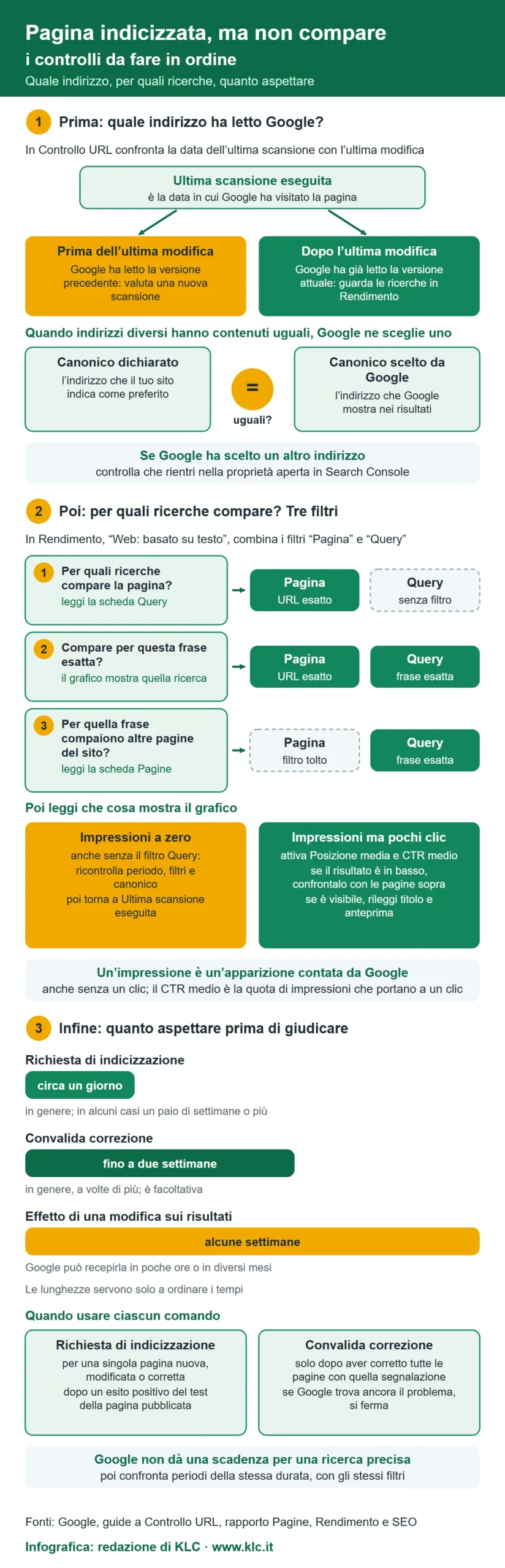
In Controllo URL puoi vedere se Google ha indicizzato proprio l’indirizzo della pagina che ti interessa. Incolla l’indirizzo web completo, detto URL. Se leggi “L’URL si trova su Google”, la schermata descrive la versione indicizzata più recente. In “Indicizzazione delle pagine”, cerca “Ultima scansione eseguita”: è la data in cui Google ha visitato la pagina per leggerla. Se Google è passato prima dell’ultima modifica, ha letto la versione precedente.
Quando più indirizzi portano a contenuti uguali o molto simili, Google ne sceglie uno per rappresentarli nei risultati. È l’URL canonico. Nei dettagli dell’indicizzazione, confronta “Contenuto canonico dichiarato dall’utente”, cioè l’indirizzo che il tuo sito indica come preferito, con “Contenuto canonico selezionato da Google”.
Se Google ha scelto un altro indirizzo, controlla che rientri nella proprietà aperta, cioè nel sito o nella parte di sito che stai consultando in Search Console. Se devi passare a un’altra proprietà, per ispezionare l’indirizzo e leggerne i dati ti serve l’accesso. Se l’indirizzo è inatteso e non hai accesso, parti dalla pagina che gestisci: controlla quale canonico dichiara e se, aprendola, vieni portato a un altro indirizzo.
Con “Testa URL pubblicato” controlli se Google riesce ad accedere alla versione online e a leggerla in vista dell’indicizzazione. Per sapere se l’indirizzo è già nell’indice, fai riferimento alla schermata iniziale di Controllo URL. Se l’indirizzo che vuoi far trovare è fuori dall’indice, parti dal motivo indicato lì. Nel rapporto Pagine puoi vedere se lo stesso stato riguarda altri indirizzi del sito.
Come capire se la pagina compare per la ricerca che ti interessa
Nel rapporto Rendimento puoi vedere quante impressioni ha ricevuto la pagina. Un’impressione è un’apparizione che Google ha contato nei risultati, anche senza un clic. In “Rendimento”, apri “Risultati di ricerca” e seleziona “Web: basato su testo”. Scegli un periodo in cui la pagina era online. Se il grafico termina con un tratto tratteggiato, i dati più recenti sono ancora preliminari. Se stai confrontando il rapporto con una ricerca fatta dall’Italia su un telefono, imposta anche Paese e dispositivo.
A questo punto usa i filtri “Pagina” e “Query” per separare tre domande. “Query” è il nome che Search Console dà alle parole cercate.
- Per quali ricerche compare la pagina? Usa “Pagina”, scegli “URL esatto” e incolla l’indirizzo canonico scelto da Google. Lascia “Query” senza filtro. Leggi il totale delle impressioni nel grafico e apri la scheda “Query” per vedere le ricerche registrate per quella pagina.
- La pagina compare per questa frase esatta? Lascia attivo “Pagina” e aggiungi “Query” con la frase esatta. Il grafico mostra i dati di quell’indirizzo per quella ricerca.
- Per quella frase compaiono altre pagine del sito? Togli il filtro “Pagina”, lascia attivo “Query” con la stessa frase e apri la scheda “Pagine”.
Se trovi un altro indirizzo, confronta i due in Controllo URL. Se Google indica per entrambi lo stesso indirizzo principale, li tratta come versioni della stessa pagina. Search Console attribuisce la maggior parte dei dati all’URL canonico. Se invece Google ha indicizzato entrambi come pagine distinte, confronta le informazioni che offrono prima di decidere quale far trovare per quella ricerca.
Se la pagina ha impressioni ma per la frase esatta il dato è a zero, riattiva il filtro “Pagina” se lo hai tolto e rimuovi “Query”. Nella scheda “Query” puoi così cercare le varianti che un cliente usa per lo stesso bisogno. Per tutelare la privacy, Google omette alcune ricerche dalla tabella: le relative impressioni entrano nel totale del grafico senza il filtro “Query”, ma non puoi attribuirle a una frase precisa.
Che cosa fare se il totale delle impressioni resta a zero
Se il totale per la pagina è a zero anche senza il filtro “Query”, ricontrolla il periodo, i filtri e l’indirizzo canonico. Poi torna a “Ultima scansione eseguita” in Controllo URL. Se Google ha letto la versione precedente, valuta una nuova scansione. Se ha già letto quella attuale, guarda i risultati per le parole che ti interessano: la ricerca potrebbe essere troppo ampia oppure la pagina potrebbe rispondere a un bisogno diverso. Controlla anche se altre pagine del sito sullo stesso tema contengono un link alla pagina che cerchi.
Esempio. La scheda di una macchina confezionatrice è nell’indice da settimane, ma non ha impressioni nel rapporto Web basato su testo. Per il periodo controllato, il rapporto non registra apparizioni per quella scheda, che resta comunque nell’indice. Il passo successivo è confrontarla con ciò che Google mostra per quel tipo di macchina.
Che cosa controllare se ci sono impressioni ma pochi clic
Se la pagina riceve impressioni per la ricerca giusta, tieni attivi “Pagina” e “Query” e seleziona “Posizione media”. Puoi attivare anche “CTR medio”, la percentuale di impressioni che portano a un clic. Per calcolare la posizione media, Google prende, per ogni ricerca in cui è apparsa la pagina, la posizione più alta occupata da un link a quella pagina e poi fa la media. Tutti i link di un AI Overview, il riepilogo che Google genera con l’intelligenza artificiale, ricevono la posizione del riepilogo: se uno porta alla tua pagina, la media può sembrare migliore della posizione del risultato classico.
Cerca le stesse parole su Google per vedere dove compare il risultato classico. Se è in basso, confronta la pagina con quelle che Google mostra prima. Se è ben visibile e i clic restano pochi, rileggi il titolo e l’anteprima che Google mostra. Come suggerisce la guida a Rendimento, valuta se aggiornare il titolo e la descrizione della pagina per far capire meglio che cosa troverà chi apre il risultato.
Le impressioni Web includono anche i link nelle risposte AI di Google. Per capire quanto incidono, confronta Rendimento con il Report sul rendimento dell’AI generativa (Ricerca). Usa lo stesso indirizzo, periodo, tipo di ricerca ed eventuali filtri per Paese e dispositivo. Se hai scelto “Web: basato su testo”, mantienilo in entrambi. Togli invece “Query” da Rendimento: il rapporto AI somma AI Overviews e AI Mode, la modalità di ricerca in cui puoi fare domande successive, senza mostrare le parole cercate. Se il sito ha ricevuto poche impressioni, il rapporto dedicato può non essere disponibile.
Scarica l’infografica (PNG ad alta risoluzione)
Incorpora l’infografica nel tuo sito
Puoi ripubblicare l’infografica usando questo codice, con il collegamento all’articolo originale.
Che cosa controllare se il sito non compare per il nome dell’azienda
Cerca il nome esatto della tua azienda e guarda se Google mostra la pagina iniziale, un’altra pagina del sito o soltanto risultati esterni. Se trovi aziende con lo stesso nome, riprova aggiungendo il settore, il comune o il dominio del sito. Ciò che vedi può cambiare con il luogo, il dispositivo e il momento della ricerca: confrontalo con i dati di Rendimento.
In un commento su LinkedIn, John Mueller di Google distingue il caso di un nome generico da quello di un nome distintivo. Se il tuo nome è distintivo e il sito non si vede, controlla l’indirizzo della pagina iniziale in Controllo URL. Poi filtra Rendimento per il nome esatto, senza limitarti a una pagina. Nella scheda “Pagine” puoi vedere se un altro indirizzo del sito ha ricevuto impressioni.
Se la pagina iniziale è indicizzata con l’indirizzo giusto e per il nome compaiono soltanto siti esterni, controlla che il nome sia scritto nello stesso modo nel titolo, nell’intestazione principale e nel testo. La coerenza aiuta Google a riconoscere il nome con cui presentare il sito nei risultati. Guarda anche se le altre pagine rimandano alla pagina iniziale, per esempio con un link sul logo. Chi arriva su una scheda prodotto deve poter riconoscere l’azienda e raggiungere la sua pagina iniziale.
Le cause da controllare in ordine e che cosa fare in ogni caso
Usa quello che hai trovato in Search Console per scegliere da quale riga partire. Se hai già un avviso in Azioni manuali o Problemi di sicurezza, aprilo prima di proseguire: potrebbe riguardare anche la pagina che stai cercando.
| Possibile causa | Che cosa controllare | Che cosa fare |
|---|---|---|
| Pagina nuova o appena modificata | Controllo URL mostra che Google ha letto una versione precedente o che ha visitato la pagina attuale da poco. | Se Google non ha ancora letto una modifica sostanziale, puoi chiedere una nuova scansione. Se l’ha appena letta, aspetta alcune settimane prima di valutarne l’effetto, anche se nel rapporto vedi già i primi dati completi. |
| Google ha scelto un indirizzo diverso | L’indirizzo scelto da Google non è quello che vuoi far trovare. | Indica come canonico l’indirizzo preferito e usalo nei link del sito e nella sitemap, il file con cui segnali gli indirizzi a Google. Se sostituisci il vecchio indirizzo, reindirizzalo in modo permanente a quello che tieni. |
| Più pagine offrono quasi la stessa risposta | Più pagine distinte ricevono impressioni per le stesse parole. Confronta i titoli e le informazioni per capire se servono allo stesso scopo. | Se rispondono a esigenze diverse, chiariscilo nei titoli, nei testi e nei link che portano a ciascuna. Se svolgono lo stesso compito, riunisci le informazioni nella pagina più adatta e reindirizza lì chi apre l’indirizzo che elimini. |
| La pagina risponde a un bisogno diverso | Guarda se nei risultati prevalgono guide, schede per confrontare modelli o pagine di fornitori. Una guida alla manutenzione serve a chi usa già una macchina, mentre una scheda aiuta a sceglierla. | Usa una pagina adatta al bisogno o creane una se manca. Se la ricerca è troppo ampia, prova parole più precise, come “pompe per liquidi viscosi” al posto di “pompe”. Reinviare la sitemap o installare un’estensione per il sito, detta plugin, non cambia la risposta che offri a chi cerca. |
| La pagina offre meno informazioni utili dei risultati già presenti | Confronta pagine con lo stesso scopo. Guarda se danno subito la risposta, quali dubbi risolvono e quali prove offrono a chi deve decidere. | Segui le indicazioni di Google sui contenuti utili: rispondi subito a ciò che promette il titolo. Aggiungi quello che serve per scegliere, per esempio le condizioni d’uso, le foto di una prova o i dati misurati. Aggiorna le informazioni che sono cambiate. |
| Pagina poco collegata al resto del sito | L’età di un sito nuovo, da sola, non spiega l’assenza. Apri le pagine sullo stesso tema e guarda se da lì puoi raggiungere quella che cerchi. | Se mancano i rimandi, aggiungi link dove aiutano chi legge. Per esempio, dalla pagina di una lavorazione puoi rimandare alla guida con le prove sui materiali adatti. |
| Azione manuale, problema di sicurezza o rimozione temporanea | In Azioni manuali e Problemi di sicurezza, apri l’avviso e leggi quale parte del sito riguarda. Un’azione manuale può riguardare tutto il sito. Nel rapporto sulla sicurezza gli indirizzi sono esempi e a volte mancano. In Rimozioni, cerca richieste attive per la pagina o per un gruppo di indirizzi che iniziano allo stesso modo. | Una rimozione temporanea può nascondere anche una pagina indicizzata. Annulla la richiesta se è stata fatta per errore. Se trovi un’azione manuale o un problema di sicurezza, correggilo e segui le istruzioni del rapporto per chiedere un riesame. |
Esempio. Per “lavorazioni meccaniche su disegno”, Rendimento attribuisce impressioni a una pagina sui prototipi e a una sulla produzione in serie. Se le due pagine servono clienti con esigenze diverse, tienile entrambe e usa nei link del sito diciture precise come “prototipi su disegno” e “produzione in serie”.
Quando chiedere una nuova scansione, quando convalidare e quanto aspettare
Per una singola pagina nuova, modificata o appena corretta, puoi usare “Richiesta di indicizzazione” in Controllo URL dopo un esito positivo del test della pagina pubblicata. Con quel comando chiedi a Google di visitare la pagina. Secondo la guida allo strumento, dopo la richiesta l’indicizzazione richiede in genere circa un giorno, ma in alcuni casi servono un paio di settimane o più.
Nel rapporto Pagine, avvia “Convalida correzione” solo dopo aver corretto il problema su tutte le pagine con quella segnalazione. Google ne controlla alcune all’inizio. Se trova ancora il problema anche in una sola pagina, ferma la convalida. Altrimenti mette in coda gli altri indirizzi segnalati. La guida del rapporto indica in genere fino a due settimane, a volte di più. La convalida è facoltativa: Google aggiorna il rapporto anche quando rileva la correzione durante una scansione ordinaria.
Per valutare l’effetto di una modifica sui risultati, Google consiglia di aspettare alcune settimane, perché può recepire un cambiamento in poche ore o in diversi mesi. Quando torni in Rendimento, confronta periodi della stessa durata con gli stessi filtri. L’attesa serve a valutare l’intervento: Google non indica entro quanto tempo una pagina comparirà per una ricerca precisa.
Come verificare se le risposte AI citano la pagina
Su Google, apri i link dell’AI Overview, quando appare nei risultati, e ripeti la ricerca in AI Mode. Per poter comparire come fonte, la pagina deve essere indicizzata e poter apparire con un’anteprima di testo, detta snippet. L’impostazione di Search Console “AI generativa nella Ricerca” deve essere attiva. Lo è per impostazione predefinita: controllala se pensi che qualcuno l’abbia cambiata.
In ChatGPT, attiva la ricerca sul web e apri una citazione o il pannello “Fonti”, quando disponibile. Per usare la pagina come fonte, OpenAI deve potervi accedere con OAI-SearchBot, il suo programma di ricerca sul web. Un semplice link al sito può comparire anche senza quell’accesso. Nell’app Gemini apri “Fonti”, se presente; in Perplexity apri il riferimento numerato. Prova una domanda su ciò che offri e una sul nome dell’azienda, senza suggerire l’indirizzo. Conta come citazione il link che porta proprio alla pagina e sostiene un passaggio della risposta. Tieni separate le menzioni, i rimandi ad altre pagine e i link per approfondire. Segna la data, la domanda e l’indirizzo trovato: l’esito vale per quella singola prova.
Parti da una pagina e da una ricerca precisa
Scegli una pagina e le parole esatte con cui ti aspetti di trovarla. Incolla l’indirizzo completo in Controllo URL e confronta la data dell’ultima scansione con quella dell’ultima modifica. Poi controlla le impressioni in Rendimento. Così puoi capire se ha senso aspettare che Google legga le modifiche, confrontare la pagina con i risultati già presenti o controllare il titolo e l’anteprima che chi cerca vede.
Se affidi il controllo a qualcuno, invia l’indirizzo completo, le parole cercate, il Paese e la data dell’ultima modifica. Aggiungi le schermate di Search Console con i filtri visibili, così chi riprende il lavoro può partire dagli stessi dati.
Fonti e riferimenti
- Per i controlli su Google: le guide a Controllo URL, al rapporto Pagine e al rapporto Rendimento. Per la ricerca con il nome dell’azienda: il commento originale di John Mueller.
- Per le fonti nelle risposte AI: le guide alle funzionalità generative della Ricerca Google, alla ricerca sul web con ChatGPT, alle fonti di Gemini e alle citazioni di Perplexity.
Approfondisci: Audit SEO