

Backup WordPress: checklist per avere copie davvero ripristinabili
18 Settembre 2026 · Siti web
Per avere backup WordPress davvero ripristinabili servono copie complete, accessibili anche senza l’account dell’hosting, il servizio che ospita il sito. Salva dati e file, conserva una copia indipendente e prova a recuperarla in un ambiente separato: lo snapshot notturno, da solo, non dimostra che potrai ripartire.
La verifica deve arrivare fino alle funzioni che servono alla tua azienda: consultare il catalogo, scaricare una scheda tecnica, inviare una richiesta con il suo allegato. Una homepage che torna visibile è soltanto una parte del recupero.
Che cosa deve contenere un backup completo di WordPress
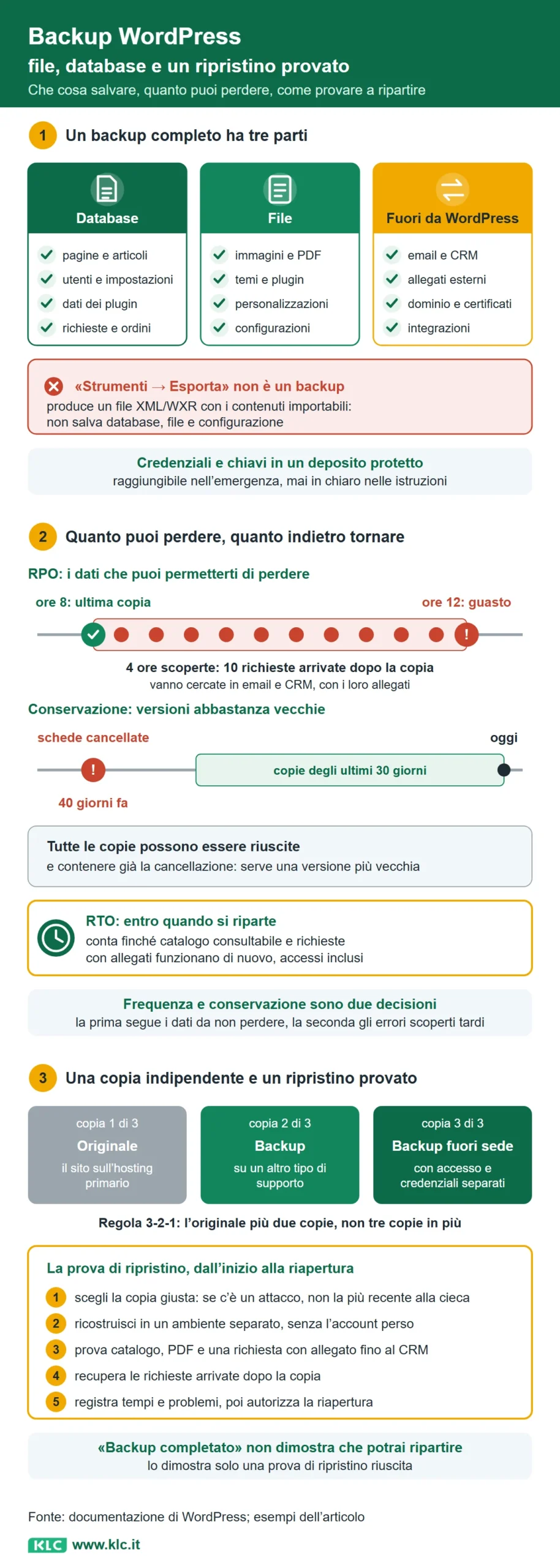
Un backup completo di WordPress deve comprendere il database e i file del sito, insieme alle informazioni necessarie per riconfigurare i servizi collegati. La documentazione ufficiale di WordPress distingue proprio database e file come le due parti da salvare.
Il database è l’archivio organizzato che contiene pagine, articoli, utenti, impostazioni e dati gestiti dai componenti aggiuntivi, chiamati plugin. Può contenere anche richieste di preventivo, ordini e dati del catalogo, secondo come è stato costruito il sito.
I file comprendono immagini, PDF, temi grafici, plugin, personalizzazioni e configurazioni. Alcuni componenti si possono reinstallare da una fonte affidabile; per le modifiche realizzate apposta per la tua azienda devi avere una copia o istruzioni precise per ricostruirle. Annota anche le versioni dei programmi necessarie al funzionamento.
Completa l’inventario con ciò che si trova altrove. Una richiesta può essere registrata in WordPress, inoltrata via email e trasferita al sistema che gestisce i contatti commerciali, il CRM. Il disegno allegato potrebbe trovarsi in un servizio esterno: recuperare il solo database non garantisce di ritrovarlo.
Devono essere disponibili anche le impostazioni del dominio, i certificati e le configurazioni delle integrazioni necessarie. Credenziali e chiavi vanno custodite in un deposito protetto, raggiungibile durante l’emergenza, senza inserirle in chiaro nelle istruzioni.
WordPress esegue già il backup?
La presenza di WordPress non dimostra che esista un backup completo: devi verificare quale servizio lo esegue, che cosa include e dove conserva le copie. Potrebbe occuparsene l’hosting, un plugin oppure un tecnico con una procedura dedicata.
Il comando «Strumenti → Esporta» non salva l’intera installazione. Come spiega la documentazione di WordPress sull’esportazione, produce un file XML/WXR con contenuti importabili, come pagine e articoli. Non sostituisce la copia di database, file e configurazione.
Come fare un backup WordPress, anche manualmente o sul computer
Puoi creare un backup attraverso il servizio dell’hosting, con un plugin oppure copiando manualmente database e file. Per le copie ricorrenti conviene automatizzare la procedura e controllarne gli esiti; la copia manuale resta utile per un intervento occasionale o una verifica.
Se vuoi fare una copia manuale completa, questo è il percorso da concordare con chi gestisce il sito:
- Individua il database usato dall’installazione. Il riferimento si trova nel file wp-config.php. Se il database è condiviso con altre applicazioni, fai identificare al tecnico le tabelle necessarie.
- Stabilisci come gestire le modifiche durante la copia. Per un sito che riceve dati, può essere necessario sospendere temporaneamente le scritture o usare una procedura che mantenga coerenti database e file.
- Esporta il database in formato SQL con gli strumenti dell’hosting, verificando che siano incluse tutte le tabelle necessarie.
- Copia i file del sito tramite il pannello o un collegamento sicuro SFTP. Includi caricamenti, temi, plugin, personalizzazioni, configurazioni e file nascosti.
- Riunisci le due parti in un insieme identificato da sito, data e ora. Conservalo in una destinazione protetta e verifica che possa essere recuperato senza dipendere soltanto dall’hosting originale.
Puoi conservare questi archivi sul tuo computer. Per aprire e provare il sito in locale servono però anche il programma che esegue WordPress, PHP, un database e una configurazione compatibile: i file scaricati non si aprono come un documento.
Il computer non dovrebbe essere l’unica destinazione, perché può guastarsi o essere compromesso. Anche una copia di lavoro locale, modificata continuamente, non sostituisce una serie di versioni storiche conservate. Il passaggio successivo sarà provarne il ripristino.
Che differenza c’è tra backup completo, incrementale e differenziale?
Il backup completo salva ogni volta tutto ciò che hai incluso nella copia. Quello incrementale salva le modifiche rispetto alla copia precedente; quello differenziale salva le modifiche rispetto all’ultimo backup completo.
Incrementali e differenziali possono ridurre lo spazio occupato, ma il recupero dipende anche dalle copie di base. In una catena incrementale possono servire il backup completo e gli incrementi successivi; con un differenziale servono il completo e il differenziale scelto. Il servizio può gestire automaticamente queste dipendenze: chiedi comunque di provarne il recupero. Il tipo di copia, da solo, non ne determina l’affidabilità.
Ogni quanto fare il backup e per quanto tempo conservarlo
La frequenza deve seguire la quantità di dati che puoi permetterti di perdere; la durata di conservazione deve coprire anche gli errori scoperti tardi. Sono due decisioni diverse, da prendere prima di impostare il programma di backup.
Scegli la frequenza in base ai dati che puoi perdere
Il limite alla perdita di dati viene chiamato RPO: indica quanto indietro nel tempo puoi accettare di tornare dopo un incidente. Se puoi perdere al massimo un’ora di richieste, un solo backup notturno non soddisfa quell’obiettivo.
Come orientamento generale, WordPress suggerisce copie settimanali per siti piccoli con pochi articoli e giornaliere per siti molto attivi, oltre a una copia prima degli aggiornamenti. Queste indicazioni riguardano soprattutto l’attività editoriale: per ordini, richieste di preventivo e aree riservate devi considerare anche i dati ricevuti.
Esempio: l’ultimo punto recuperabile risale alle 8 e il guasto avviene alle 12, quindi restano scoperte quattro ore. Se in quell’intervallo sono arrivate 10 richieste, il ripristino di WordPress potrebbe non contenerle. Dovrai cercarle anche nelle email e nel CRM, verificando che siano disponibili gli allegati.
Conserva versioni abbastanza vecchie da rimediare agli errori
La durata di conservazione, spesso chiamata retention, stabilisce per quanto tempo restano disponibili le versioni precedenti. Serve a recuperare uno stato utile anche quando ti accorgi del problema dopo giorni o settimane.
WordPress suggerisce di mantenere almeno 3–5 backup recenti in luoghi diversi. Il numero, però, non dice quanto tempo coprono: cinque copie orarie non aiutano a recuperare una cancellazione avvenuta settimane prima. Affianca alle versioni recenti punti di recupero più distanti, secondo il tempo necessario per accorgerti degli errori.
Esempio: scopri dopo 40 giorni che alcune schede ricambio sono state cancellate, mentre le copie disponibili coprono solo gli ultimi 30 giorni. Tutti i backup potrebbero essere riusciti e contenere già la cancellazione. Per recuperare quelle schede serve una versione precedente ancora conservata e utilizzabile.
Scarica l’infografica (PNG ad alta risoluzione)
Incorpora l’infografica nel tuo sito
Puoi ripubblicare l’infografica usando questo codice, con il collegamento all’articolo originale.
Stabilisci entro quando devono ripartire le funzioni essenziali
L’obiettivo di tempo per ripristinare il servizio si chiama RTO. Devi concordare quando parte la misurazione e che cosa deve funzionare per considerare concluso il recupero: per esempio, catalogo consultabile e richieste nuovamente ricevute con gli allegati.
La guida NIST SP 800-34 distingue questo obiettivo dalla perdita di dati tollerabile, espressa dall’RPO. Il tempo osservato in una prova è una misura da confrontare con l’RTO, non l’obiettivo stesso.
Non esiste un tempo di ripristino valido per ogni sito WordPress. Vanno considerati anche il recupero degli accessi, la preparazione dell’ambiente, il trasferimento delle copie e le verifiche: cronometrare soltanto l’importazione del database lascerebbe fuori una parte del lavoro.
Lo snapshot notturno dell’hosting basta?
Lo snapshot notturno può aiutarti a tornare allo stato precedente a un aggiornamento, ma devi verificare che cosa salva, dove si trova e come lo recuperi se perdi l’account. Il nome del servizio non dimostra che la copia sia indipendente o utilizzabile nello scenario che ti interessa.
Uno snapshot fotografa lo stato di un disco o di un ambiente in un certo momento. Non è necessariamente conservato sul disco originale: per esempio, AWS documenta snapshot EBS conservati su S3, un servizio distinto. Questa separazione tecnica non dimostra però che tu possa accedervi senza l’account o il provider da cui dipende il sito.
Va verificata anche la coerenza dei dati. Nella documentazione sulla creazione degli snapshot EBS, AWS precisa che i dati ancora nella memoria temporanea delle applicazioni possono non essere inclusi e raccomanda di sospendere le scritture per ottenere copie consistenti. Questo non significa che ogni snapshot di un sito attivo sia inutilizzabile: significa che il tecnico deve spiegare come viene ottenuto e verificato uno stato recuperabile.
Come applicare la regola 3-2-1
La regola 3-2-1 prevede tre copie complessive, compreso l’originale, su due tipi di supporto, con una copia fuori sede, o offsite. È l’indicazione riportata dal Canadian Centre for Cyber Security: si tratta quindi dell’originale più due backup, non di tre backup aggiuntivi.
Usala per evitare che un solo incidente renda inutilizzabile tutto. Tre cartelle nello stesso spazio non offrono quella separazione; anche servizi diversi possono dipendere dalle stesse credenziali. Per il tuo sito, verifica soprattutto che almeno una copia sia fuori dall’hosting primario e recuperabile attraverso un accesso indipendente.
Quali controlli proteggono le copie da un attacco
Controlla gli accessi di emergenza, i permessi di cancellazione e gli avvisi sui problemi delle copie. Sono verifiche decisive per capire se un attaccante entrato nell’account ordinario potrebbe eliminare anche la possibilità di recupero.
L’accesso ai backup deve avere credenziali separate e protezioni adeguate. Chiedi chi può cancellare o modificare le copie e quali blocchi lo impediscono davvero. Cifratura e autenticazione forte proteggono dati e accessi, ma non dimostrano che un archivio possa essere ripristinato; anche le chiavi necessarie devono restare disponibili.
I principi del National Cyber Security Centre per backup resistenti al ransomware richiamano anche il rischio di conservare soltanto un numero fisso di versioni: molte nuove copie corrotte potrebbero espellere quelle utili. Verifica quindi una finestra di conservazione espressa in tempo e fai arrivare a un responsabile gli avvisi di copie fallite, troppo vecchie o di modifiche alle impostazioni di conservazione.
Che cosa cambia tra un errore, un attacco e la perdita dell’hosting
Il recupero va provato rispetto a uno scenario preciso, perché incidenti diversi richiedono copie e verifiche diverse. Questa matrice aiuta a concordare gli obiettivi senza attribuire tempi standard a ogni problema.
| Scenario o servizio | Perdita di dati da limitare: RPO | Ripartenza da concordare: RTO | Prova decisiva |
|---|---|---|---|
| Errore editoriale | Quanto lavoro recente puoi perdere e quali dati nuovi devi conservare. | Entro quando devono tornare le schede e i documenti necessari. | Recuperare contenuto e immagini senza cancellare nuove richieste. |
| Aggiornamento fallito | Quanti dati arrivati dopo la copia precedente all’aggiornamento puoi perdere. | Quanto può restare interrotta la funzione interessata. | Verificare compatibilità, accesso amministrativo, moduli e allegati. |
| Compromissione | Quale perdita puoi tollerare e se esiste una copia pulita entro quel limite. | Considerare anche analisi e messa in sicurezza prima della riapertura. | Esaminare la copia, gestire la causa dell’accesso e sostituire le credenziali coinvolte. |
| Perdita del provider o dell’account | Quanto possono essere vecchie le copie indipendenti disponibili. | Includere nuovo ambiente, accessi e configurazione del dominio. | Ripristinare senza usare l’account dichiarato indisponibile. |
| E-commerce | Quanti ordini, pagamenti e cambiamenti di magazzino puoi ricostruire. | Quanto possono restare ferme le vendite e le altre funzioni prioritarie. | Confrontare i dati con pagamenti e gestionale, evitando operazioni duplicate. |
Per una cancellazione isolata può bastare un recupero selettivo: estrai dalla copia la scheda e i suoi file, senza riportare indietro tutto il database. Un negozio online richiede invece il controllo degli ordini in qualunque scenario, perché l’incidente può interrompere anche il passaggio dei dati verso altri sistemi.
Come provare il ripristino fino alla riapertura
Una prova di ripristino, o restore test, deve ricostruire il sito da una copia ordinaria e verificare le funzioni necessarie su una destinazione separata. Una notifica di backup completato non verifica questo percorso.
Scegli la copia in base al problema
Prima di sovrascrivere dati ancora disponibili, il tecnico deve stabilire che cosa salvare e quale punto recuperare. Per un aggiornamento fallito può essere utile la copia precedente alla modifica; per un errore scoperto tardi può servire una versione più vecchia.
Se sospetti un attacco, evita di ripristinare alla cieca la copia più recente. Il tecnico deve conservare le informazioni necessarie all’analisi, esaminare le copie e affrontare la causa della compromissione. Rimettere una copia infetta, oppure riaprire lo stesso ambiente vulnerabile, può riproporre il problema. Il backup, inoltre, non annulla un’eventuale sottrazione di dati.
Ricostruisci il sito in un ambiente separato
Prepara una destinazione compatibile e recupera file, database e configurazioni secondo la procedura prevista. Se vuoi verificare la possibilità di lasciare il provider, la prova deve riuscire senza dipendere dal suo pannello o dall’account dichiarato perso.
Proteggi l’ambiente di prova dall’accesso pubblico e dall’indicizzazione. Isola email in uscita, pagamenti, notifiche automatiche verso altri servizi, sincronizzazioni e attività programmate che potrebbero agire sui sistemi reali. Per controllare questi passaggi usa destinatari e sistemi di collaudo.
Adegua gli indirizzi del sito e controlla permessi, configurazione e cache. Se il recupero richiede un nuovo hosting, verifica anche le impostazioni che indirizzano il dominio, chiamate DNS, e il certificato della connessione sicura.
Verifica pagine, catalogo e richieste con allegati
Il sito recuperato deve permettere di completare le attività previste. Controlla gli indirizzi delle pagine, l’accesso amministrativo, i permessi degli utenti, immagini e PDF; poi prova ricerca, catalogo e moduli.
Invia una richiesta di prova con un allegato e verifica che arrivi leggibile nel sistema di collaudo previsto, compreso il CRM se presente. Per chi segue le vendite, il risultato utile è una richiesta riconoscibile con il disegno corretto, non soltanto il messaggio «invio riuscito» sul sito.
Completa la verifica delle integrazioni, delle attività programmate e degli strumenti di misurazione usati dalla tua azienda. Una prova riuscita dimostra il recupero nello scenario controllato; le modifiche successive al sito richiederanno nuove verifiche.
Recupera i dati successivi alla copia prima di riaprire
Le richieste arrivate dopo il punto ripristinato vanno confrontate con email, CRM e altri archivi disponibili. Usa l’identificativo della richiesta quando esiste; altrimenti confronta mittente, orario e contenuto. Il solo indirizzo email non distingue due preventivi inviati dalla stessa persona.
Controlla anche gli allegati e verifica se la riattivazione di un’integrazione reinvia automaticamente messaggi o operazioni già eseguite. Per un e-commerce, il confronto deve comprendere pagamenti, ordini e magazzino.
Esempio: dopo un aggiornamento fallito non riesci più a entrare nel pannello dell’hosting. Il tecnico usa una copia esterna per ricostruire il sito in un ambiente separato e controlla catalogo, modulo e allegati. Nell’incidente reale, la riapertura viene autorizzata dopo questi controlli e la verifica delle richieste successive alla copia.
Registra il risultato e correggi ciò che non funziona
Il resoconto deve indicare copia usata, scenario, destinazione, tempi delle fasi e funzioni controllate. Annota dati mancanti e anomalie, assegnando a ogni problema un responsabile e una data di correzione; poi riprova il passaggio fallito.
Confronta il tempo misurato e l’età dei dati recuperati con gli obiettivi concordati. Programma prove regolari secondo la criticità del sito e ripetile dopo cambiamenti importanti alle funzioni, alle copie o all’hosting.
Che cosa chiedere al fornitore e quali prove vedere
Chiedi al fornitore di accompagnare ogni risposta con una prova comprensibile. Puoi usare questo modello anche senza occuparti direttamente delle operazioni tecniche.
| Domanda da fare | Prova da farti mostrare |
|---|---|
| Che cosa contiene il backup? | Inventario di file, database e servizi necessari, con le esclusioni dichiarate. Verifica anche l’apertura di un allegato recuperato. |
| Se non entro più nell’hosting, come recupero? | Una copia fuori dall’hosting primario, scaricata attraverso l’accesso di emergenza previsto. |
| Chi può cancellare le copie? | Permessi e protezioni effettivi, verificati senza rischiare le copie reali. |
| Quanto lavoro recente potrei perdere e quanto possiamo restare fermi? | RPO e RTO concordati, orari delle copie riuscite e risultati misurati di una prova. |
| Qual è la versione più vecchia ancora disponibile? | Elenco datato dei punti recuperabili e verifica di una versione vecchia, oltre all’ultima. |
| Quando avete provato l’ultimo ripristino? | Resoconto con data, copia, scenario, destinazione, tempi e funzioni verificate. |
| Chi possiede gli accessi di emergenza? | Nome del responsabile e del sostituto, con una modalità provata per accedere a credenziali e chiavi. Nessuna password nel verbale. |
| Se una copia fallisce, chi interviene? | Un avviso di prova, il suo destinatario effettivo e la procedura per prendere in carico il problema. |
Le istruzioni devono anche indicare chi decide il ripristino, chi autorizza la riapertura e chi comunica lo stato del servizio. Conserva procedura e contatti in un luogo accessibile quando il sito e il suo hosting sono indisponibili.
Parti da una copia indipendente e da un ripristino provato
Per cominciare, verifica che cosa viene salvato e quali dati puoi permetterti di perdere. Concorda il tempo di ripartenza necessario, controlla una copia raggiungibile fuori dall’hosting e organizza una prova fino all’invio di una richiesta completa di allegato. Il risultato ti dirà quali parti del piano funzionano e quali correggere.
La complessità deve essere proporzionata al sito. Esempio: un sito vetrina davvero ricostruibile in un giorno, senza richieste conservate soltanto al suo interno, può richiedere un piano semplice se quel fermo è accettabile per l’azienda. Servono comunque copie adeguate, accessi disponibili e una prova di recupero.
Un catalogo consultabile e un modulo funzionante aiutano chi ti cerca a capire se la tua azienda può rispondere alle sue esigenze e a inviare informazioni utili. Proteggere questi passaggi sostiene il lavoro per ottenere più contatti e contatti più adatti, riducendo il rischio di perdere richieste e occasioni già create dai contenuti e dalle attività commerciali.
Fonti e riferimenti
- WordPress: Backups, per componenti della copia, frequenza e versioni da conservare; Tools Export screen, per le caratteristiche dell’esportazione dei contenuti.
- NIST: SP 800-34 Rev. 1, per la distinzione tra perdita di dati tollerabile e obiettivo di tempo di recupero.
- Canadian Centre for Cyber Security: Tips for backing up your information, per la regola 3-2-1. National Cyber Security Centre: Principles for ransomware-resistant cloud backups, per protezione, accessi alternativi e conservazione delle copie.
- AWS: Amazon EBS snapshots e Create Amazon EBS snapshots, per distinguere collocazione degli snapshot e coerenza dei dati salvati.
Approfondisci il servizio: Hosting gestito.